
Wstęp #
Uwierzytelnianie dwuskładnikowe (2FA- Two-Factor Authentication) to sposób zabezpieczania kont internetowych poprzez wymaganie podania dwóch niezależnych składników weryfikujących logującego się użytkownika. Zamiast polegać wyłącznie na haśle, 2FA dodaje dodatkową warstwę ochrony, co zdecydowanie uniemożliwia nieautoryzowany dostęp osób trzecich do konta.
Uruchamianie 2FA #
Aby włączyć uwierzytelnianie dwuskładnikowe (2FA) w systemie Safestar, należy postępować zgodnie z poniższymi krokami:
- Zaloguj się do systemu Safestar, wpisując prawidłowy login i hasło.
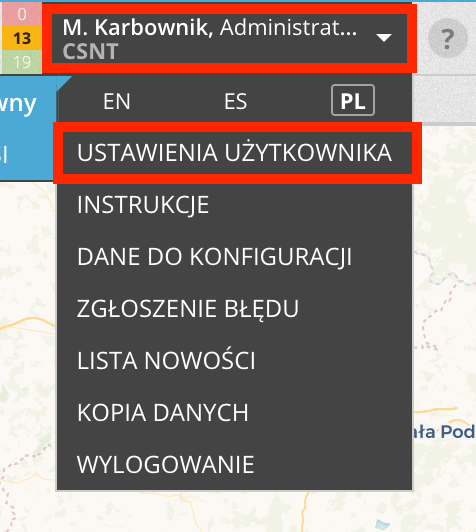
- Najedź kursorem myszki na nazwę swojego użytkownika (prawy górny róg przeglądarki), a następnie z rozwijanej listy wybierz “USTAWIENIA UŻYTKOWNIKA”
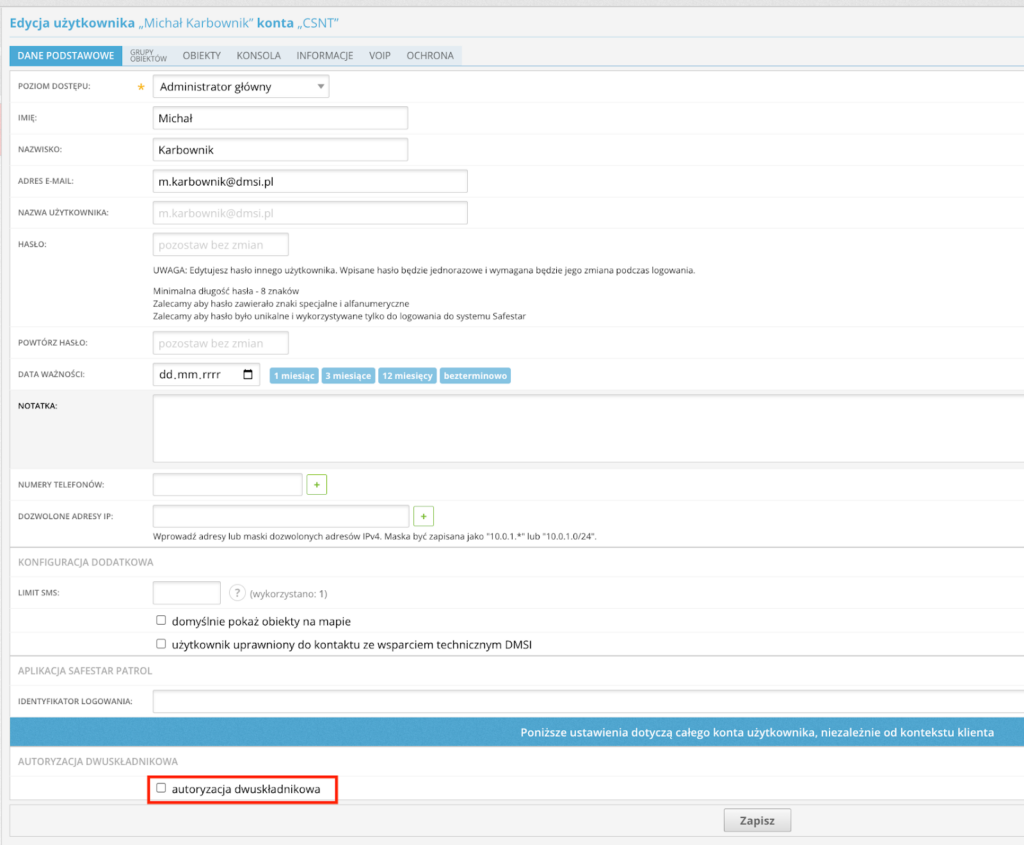
- Odszukaj na samym dole strony pole “autoryzacja dwuskładnikowa” i zaznacz checkbox.
Konfigurowanie 2FA #
Po włączeniu 2FA (zaznaczeniu checkboxa wyświetlone zostaną dodatkowe opcje konfiguracji uwierzytelniania dwuskładnikowego. Możesz wybrać, kiedy dodatkowa autoryzacja powinna być wymagana. Poniżej znajdują się opisy trzech dostępnych opcji:
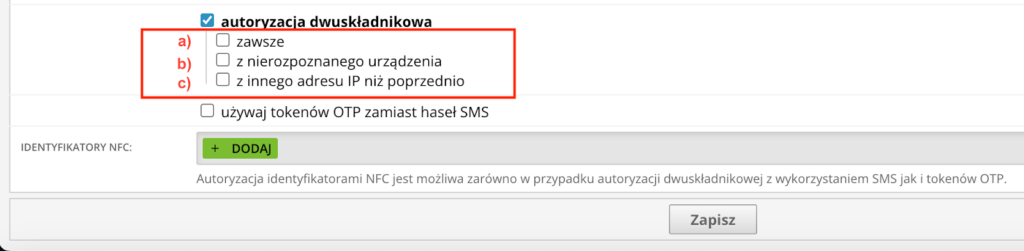
- Wymuszaj autoryzację dwuskładnikową przy każdym logowaniu.
- Wymagaj autoryzacji dwuskładnikowej tylko wtedy, gdy użytkownik loguje się z nowego (nieznanego) urządzenia.
- Wymagaj autoryzacji dwuskładnikowej tylko wtedy, gdy użytkownik loguje się z innego adresu IP.
Kody SMSowe
#
Jeśli uwierzytelnianie dwuskładnikowe ma odbywać się poprzez wiadomość SMS należy wcześniej podać nr telefonu, na który mają być wysłane kody autoryzacyjne.
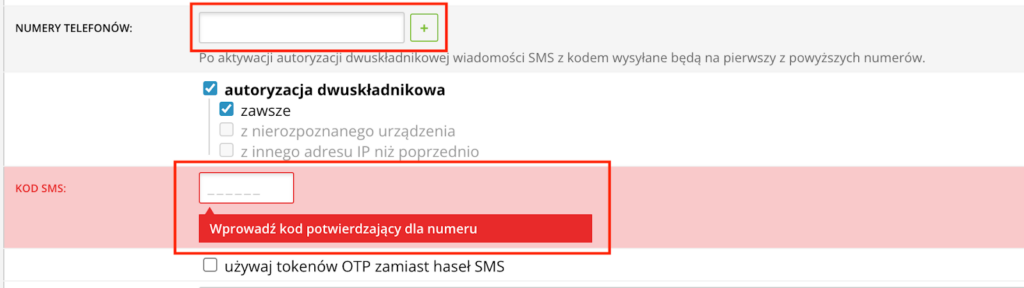
Podczas pierwszego wprowadzania numeru telefonu konieczna jest jego wcześniejsza weryfikacja poprzez wpisanie kodu SMS, który zostanie wysłany na podany numer. Dopiero po pomyślnej weryfikacji numeru możliwe jest pełne włączenie opcji 2FA.
- W ustawieniach konfiguracji 2FA zaznacz checkbox “kody SMS”

- Na samym końcu zatwierdź wprowadzone zmiany w systemie Safestar klikając na przycisk “ZAPISZ”. Po zapisaniu zmian, przy próbie zalogowania się do systemu użytkownik zostanie poproszony o wprowadzenie kodu SMS wysłanego na wcześniej przypisany numer telefonu
Aplikacja Google Authenticator #
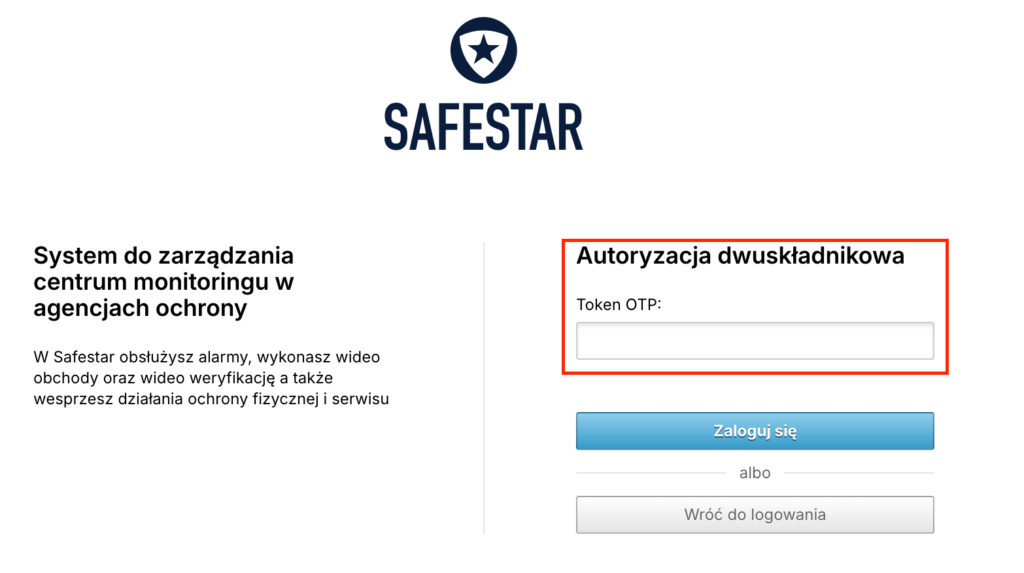
Aby włączyć 2FA w poprzez tokeny OTP należy postępować zgodnie z poniższymi krokami:
- W ustawieniach konfiguracji 2FA zaznacz checkbox „token OTP”

- Na swój telefon pobierz aplikacje mobilną obsługująca tokeny OTP. Na potrzeby tej instrukcji wykorzystamy Google Authenticatora.
- Uruchom zainstalowaną aplikację, a następnie dodaj dla niej kod uwierzytelniający. Można to zrobić na dwa sposoby: wpisując ręcznie klucz konfiguracyjny lub skanując kod QR.

- Od tego momentu na Twoim urządzeniu będą generowane czasowe, jednorazowe kody dostępu, które posłużą jako dodatkowa warstwa zabezpieczeń przy logowaniu do konta, obok standardowego loginu i hasła.
- Na samym końcu zatwierdź wprowadzone zmiany w systemie Safestar klikając na przycisk “ZAPISZ”. Po zapisaniu zmian, przy próbie zalogowania się do systemu użytkownik zostanie poproszony o wprowadzenie tokena OTP.
Aplikacja mobilna Patrol3 (NFC) #
Trzecia opcja autoryzacji dwuskładnikowej w systemie Safestar polega na wykorzystaniu technologii NFC. Aplikacja Patrol3 umożliwia użytkownikom uwierzytelnianie poprzez zbliżenie urządzenia mobilnego do wcześniej odpowiednio przypisanego tagu. Funkcja ta działa równolegle z pozostałymi metodami, co oznacza, że użytkownik może korzystać z dowolnej z nich w zależności od preferencji.
Aby włączyć 2FA w poprzez wykorzystanie punktów NFC należy postępować zgodnie z poniższymi krokami:
(Jeśli posiadasz już zainstalowaną aplikację Patrol 3 możesz przejść do punktu 2.)
- Niezbędne jest zainstalowanie i aktywowanie aplikacji Patrol3 na urządzeniu mobilnym. Szczegółowe instrukcje dotyczące instalacji i aktywacji aplikacji Patrol3 znajdziesz w oficjalnej dokumentacji Safestar pod adresem: https://safestar.ai/docs/aplikacja-mobilna-patrol3-instalacja-konfiguracja/
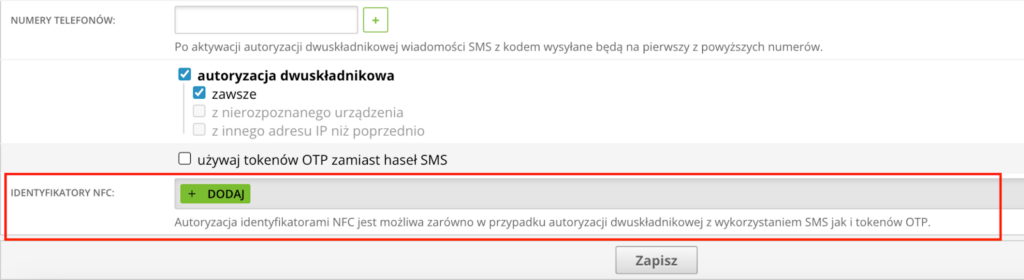
- Upewnij się, że posiadasz tag NFC, który będzie służył do uwierzytelniania. Teraz należy przypisać go do konta, klikając na zielony przycisk “+DODAJ”.
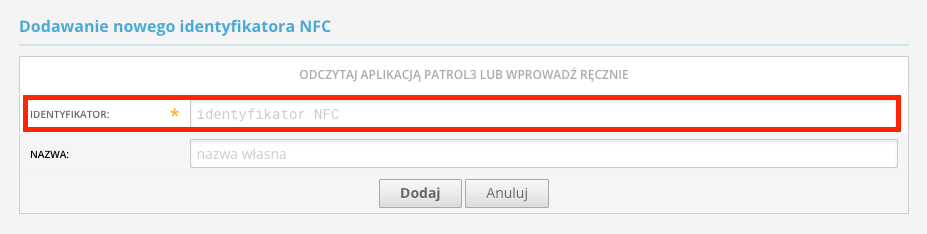
3. Użyj aplikacji Patrol3 zbliżając urządzenie mobilne do tagu NFC, aby odczytać jego unikalny identyfikator. Jeśli wszystko przebiegnie poprawnie, punkt powinien pojawić się w polu zaznaczonym na screenie. Wprowadź nazwę punktu, a następnie zatwierdź wprowadzony punkt naciskając przycisk “Dodaj”.
4. Od tej chwili użytkownik logując się do systemu może uwierzytelniać się, zbliżając urządzenie z aplikacją Patrol3 do skonfigurowanego tagu NFC.
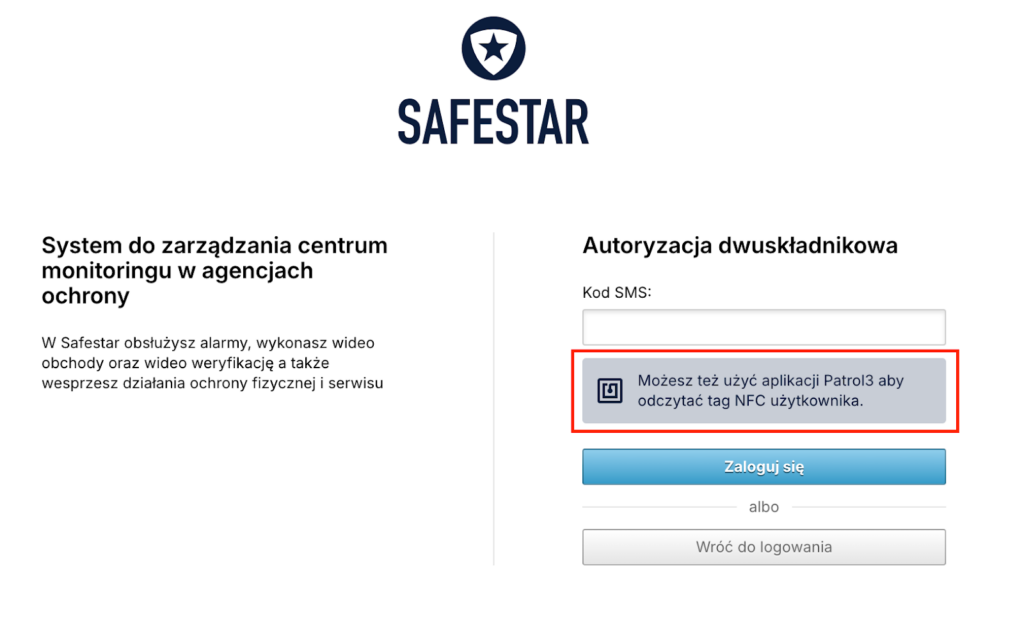
Dzięki integracji metody NFC z aplikacją Patrol3 oraz system Safestar, użytkownicy mają dodatkową, wygodną opcję uwierzytelniania.
Kody e-mail #
Aby włączyć 2FA przy użyciu kodu przesłanego na adres e-mail należy postępować zgodnie z poniższymi krokami:
(Jeśli posiadasz już przypisany adres e-mail możesz przejść do punktu 2.)
- Uzupełnij pole podając adres e-mail na który mają zostać wysłane kody uwierzytelniające
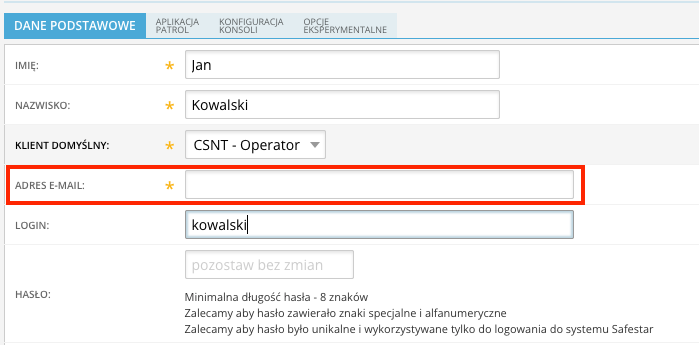
- Podczas pierwszego wprowadzania adresu e-mial konieczna jest jego wcześniejsza weryfikacja poprzez wpisanie kodu, który zostanie wysłany na adres.
- W ustawieniach konfiguracji 2FA zaznacz checkbox „kody e-mial”

- Na samym końcu zatwierdź wprowadzone zmiany w systemie Safestar klikając na przycisk “ZAPISZ”. Po zapisaniu zmian, przy próbie zalogowania się do systemu użytkownik zostanie poproszony o wprowadzenie kodu e-mail wysłanego na wcześniej przypisany adres.


