
1. Do czego służy centrala telefoniczna VoIP Safestar #
Moduł VoIP umożliwia kompleksową obsługę telefonii w systemie Safestar. Oferuje szerokie możliwości komunikacyjne, w tym:
- Zarządzanie połączeniami – tworzenie numerów lokalnych, łączenie ich w grupy, zapowiedzi, IVR, harmonogramy oraz kierowanie połączeń przez zewnętrzne bramki SIP.
- Dwukierunkowa komunikacja z klientami – klienci mogą dzwonić bezpośrednio do stacji monitorowania, a operatorzy stacji mogą łatwo inicjować połączenia do klientów.
- Integracja z urządzeniami – możliwość wykonywania połączeń głosowych bezpośrednio z i na domofony oraz głośniki znajdujące się na obiektach.
- Wygodna praca operatora – obsługa połączeń za pomocą dedykowanych stanowisk operatorów oraz intuicyjnego telefonu w przeglądarce lub fizycznego na biurku.
- Zintegrowana książka kontaktów – baza numerów realizowana jest w oparciu o dane zgromadzone w obiektach. Moduł automatycznie korzysta z informacji o osobach kontaktowych przypisanych do poszczególnych obiektów.
- Nadzór i historia – dostęp do szczegółowego rejestru połączeń oraz możliwość odsłuchiwania nagrań audio z przeprowadzonych rozmów, a także automatycznego transkrybowania rozmów na notatkę pisaną.
- Obsługa Obiektów – w trakcie obsługi zdarzeń na obiektach oraz rozmów telefonicznych z osobami kontaktowymi, zapisywane są informacje o połączeniach wykonywanych, odebranych, nieodebranych oraz informacje w notatkach do zdarzenia i bezpośrednio w panelu CTI
Widoczne opcje zależą od uprawnień użytkownika i konfiguracji konta. Jeżeli menu VoIP nie jest dostępne, skontaktuj się z swoim administratorem.
2. Najważniejsze pojęcia #
- Kontekst – wydzielona przestrzeń telefoniczna klienta Safestar. Numery z różnych kontekstów nie mają możliwości połączeń.
- Prefiks – pierwsze trzy cyfry numeru lokalnego, przypisane do kontekstu. (w ramach jednego kontekstu możliwe jest wiele prefiksów)
- Numer lokalny – sześciocyfrowy numer złożony z trzycyfrowego prefiksu i trzycyfrowej końcówki.
- Użytkownik – osobisty numer przypisany do konkretnego użytkownika Safestar.
- Urządzenie – numer przypisany do sprzętu SIP, np. telefonu, domofonu, bramofonu lub głośnika.
- Stanowisko – wspólny numer miejsca pracy, z którego mogą korzystać przypisani operatorzy.
- Grupa wywołania – numer kierujący połączenie do kilku numerów lokalnych.
- IVR – menu głosowe z zapowiedziami, reagujące na cyfry wybierane przez rozmówcę w trakcie rozmowy.
- Harmonogram – numer kierujący połączenie do różnych celów w zależności od dnia i godziny.
- DTMF – cyfry 0-9 oraz znaki
*i#wysyłane podczas rozmowy, np. w celu otwarcia bramy lub wyboru opcji w IVR. - Whitelist (biała lista) – lista numerów, do których wolno dzwonić lub od których wolno odbierać połączenia lokalne; pusta lista oznacza brak ograniczenia. Chociaż jeden numer wpisany na liście blokuje komunikację z wszystkimi z poza niej
- Bramka zewnętrzna – konto SIP operatora obsługujące połączenia przychodzące i wychodzące poza Safestar. (Bramki SIP na SIP, GSM, ISDN)
- Softphone Safestar – wirtualny telefon uruchamiany w osobnym oknie przeglądarki.
- CTI – wirtualne odzwierciedlenie fizycznego telefonu, wzbogacające go o informacje o wykonywanych aktualnie połączeniach w widoku Safestar.
3. Menu VoIP #
Menu zawiera:
- Dashboard – bieżący stan centrali telefonicznej VoIP Safestar
- Numery lokalne – lista i konfiguracja numerów, użytkowników, urządzeń, grup, IVR, harmonogramów
- Historia połączeń – połączenia odebrane, nieodebrane i błędne. nagrania.
- Aktywność stanowisk – historia zajmowania stanowisk przez użytkowników.
- Bramki zewnętrzne – konfiguracja połączeń z operatorem SIP.
Poniższe rozdziały opisują kolejno panel CTI w górnym menu, Dashboard, a następnie szczegółowo konfigurację numerów lokalnych (typy numerów, tryby grup, hasła, zakresy połączeń, whitelisty i zapowiedzi) – dopiero po nich Softphone, urządzenia, bramki zewnętrzne oraz pozostałe widoki z menu.
4. Panel CTI #
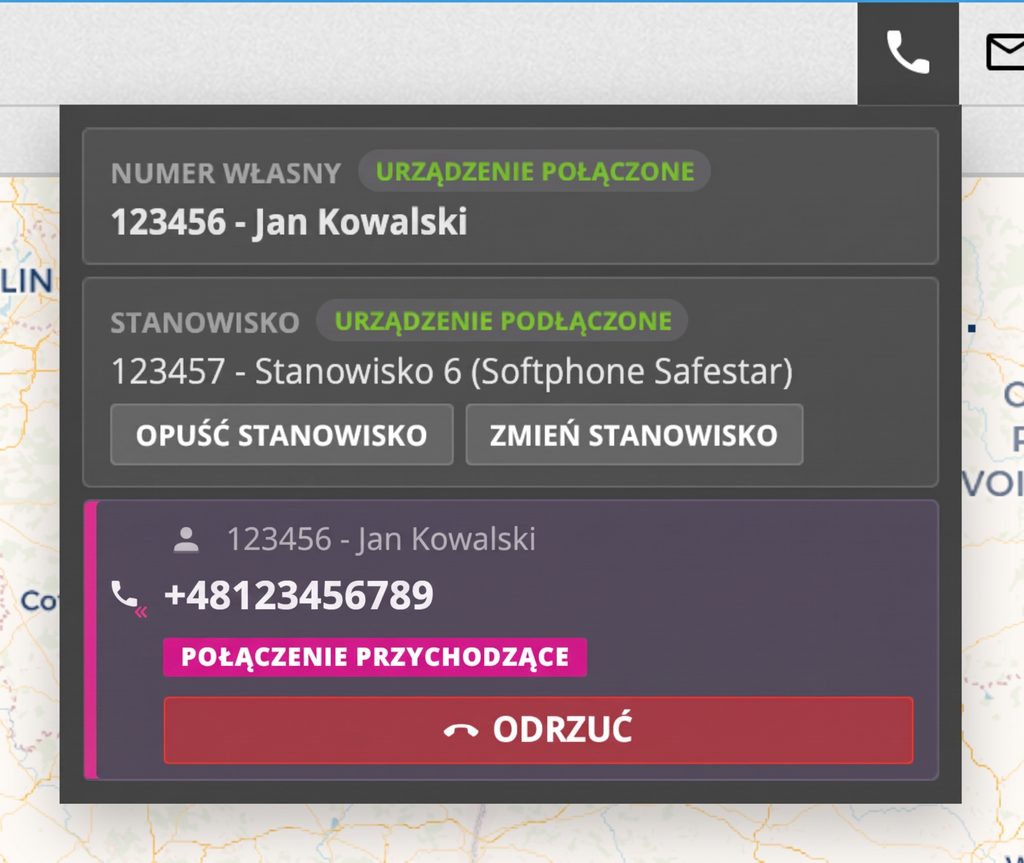
Kliknij ikonę telefonu w górnym menu Safestar, aby otworzyć panel CTI. Pokazuje on:
- własny numer użytkownika i stan jego urządzenia (jeżeli posiadasz numer własny);
- wybrane stanowisko i stan telefonu stanowiska (jeśli masz uprawnienia do korzystania ze stanowisk);
- aktywne połączenia;
- stan numeru własnego i stanowiska
- przycisk uruchomienia Softphone, jeżeli jest dostępny dla numeru i nie jest zarejestrowany na fizycznym urządzeniu.
Z panelu można również:
- wybrać Wybierz stanowisko lub Zmień stanowisko;
- użyć Opuść stanowisko;
- przejść do bieżącej, oczekującej, odebrane rozmowy.
Wybór stanowiska #
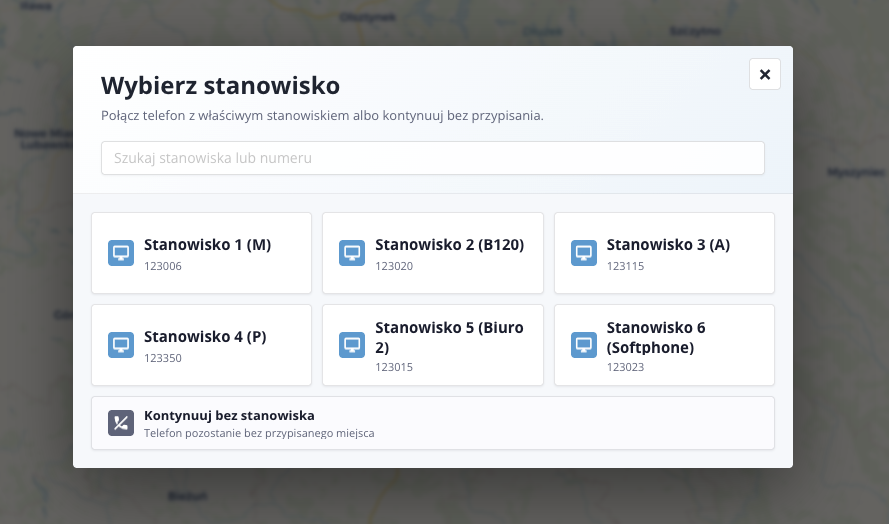
- Otwórz menu panelu CTI.
- Kliknij Wybierz stanowisko albo Zmień stanowisko.
- Wyszukaj stanowisko po nazwie lub numerze.
- Kliknij wybrane stanowisko.
Stanowisko oznaczone jako obsadzone jest używane przez inną osobę. Jego przejęcie wymaga potwierdzenia i spowoduje utratę stanowiska przez poprzedniego użytkownika. Można również wybrać Kontynuuj bez stanowiska.
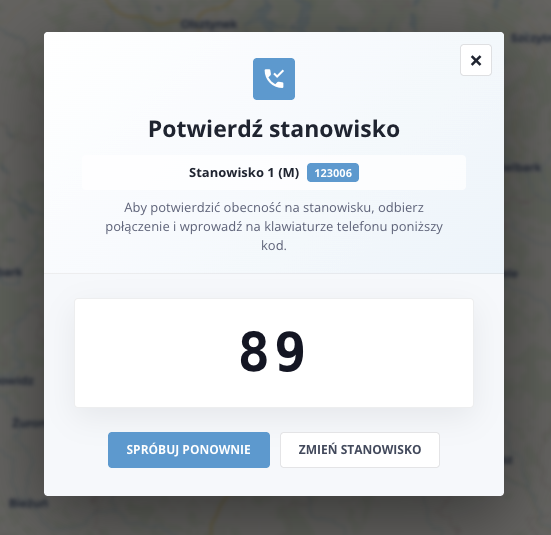
Potwierdzenie stanowiska kodem #
Jeśli administrator włączył fizyczne potwierdzenia obecności przy stanowisku.
- Po wybraniu stanowiska telefon stanowiskowy zacznie dzwonić.
- Odbierz połączenie.
- Wprowadź na klawiaturze telefonu dwucyfrowy kod widoczny w Safestar.
- Po poprawnym kodzie stanowisko zostanie aktywowane.
Przycisk Spróbuj ponownie generuje nowe połączenie i kod. Zmień stanowisko wraca do wyboru. Aby zakończyć pracę, kliknij Opuść stanowisko.
Komunikat „Brak połączenia z serwerem VOIP” oznacza, że panel nie otrzymuje aktualnych danych. Odśwież stronę i sprawdź połączenie z internetem. Jeśli komunikat nie znika, zgłoś problem supportowi.
5. Dashboard #
Dashboard aktualizuje dane na żywo i pokazuje cztery sekcje.
Trwające połączenia #
Tabela pokazuje dzwoniącego, kierunek, odbiorcę, status oraz aktualny czas trwania. Kierunek rozróżnia połączenie lokalne, przychodzące przez bramkę i wychodzące przez bramkę.
Trwające połączenia telefoniczne można rozłączyć z tego poziomu ❌ (wymagane uprawnienia dla użytkownika)
Bramki zewnętrzne #
Widoczne są nazwa bramki, przypisane numery przychodzące, stan połączenia z operatorem oraz liczba aktualnych połączeń.
- Zielony status oznacza działającą bramkę.
- Czerwony status może zawierać dodatkową frazę, status rejestracji lub wynik ping.
- Pomarańczowe ostrzeżenie pojawia się po przekroczeniu informacyjnego limitu jednoczesnych połączeń.
Stanowiska #
Sekcja pokazuje nazwę stanowiska, aktualnie połączonego użytkownika, czas jego pracy oraz numer lokalny. Zielona ikona przy numerze oznacza aktywne stanowisko, czerwona – nieaktywne.
Zarejestrowane urządzenia #
Lista pokazuje urządzenia SIP zalogowane do centrali, ich numery i – jeśli użytkownik ma odpowiednie uprawnienie – powiązane obiekty. Pole Szukaj filtruje tabelę.
Status online oznacza, że urządzenie jest zalogowane do centrali. Nie potwierdza jeszcze poprawnego działania mikrofonu, głośnika ani wszystkich kierunków połączeń.
6. Numery lokalne #
Lista numerów #
Lista pokazuje numer, typ, opis, obiekt i dostępne akcje. Można:
- wyszukać numer, nazwę grupy, urządzenie, stanowisko lub użytkownika;
- filtrować po typie: Użytkownik, Grupa wywołania, Urządzenie, Stanowisko, IVR albo Harmonogram;
- przejść do powiązanego użytkownika lub urządzenia (dla urządzenia i użytkownika dostępny jest też przycisk przejścia do karty w KONTO);
- edytować numer;
- usunąć numer wraz z jego powiązaniami.
Edycja otwiera ten sam formularz co dodawanie numeru – z tą różnicą, że kontekstu, typu i wartości numeru nie można już zmienić (zobacz rozdział 7).
Usunięcia nie można cofnąć z poziomu interfejsu. Przed zatwierdzeniem sprawdź, czy numer nie jest używany w grupie, whiteliście albo bramce. W przypadku numeru urządzenia usunięcie może skasować także powiązane urządzenie SIP.
Wyszukiwanie zaawansowane #
Opcja Wyszukiwanie zaawansowane pozwala łączyć kilka warunków. Dostępne pola obejmują użytkownika, numer lokalny, numer należący do grupy, tryb i nazwę grupy, whitelisty, obiekt, nazwę stanowiska oraz użytkownika stanowiska.
Dla pól tekstowych dostępne są operatory równości, zawierania, nierówności i niezawierania. Gwiazdka * zastępuje dowolny ciąg znaków, a znak ? jeden znak. Wszystkie wypełnione warunki muszą być spełnione jednocześnie.
- Wyczyść usuwa wartości z formularza.
- Wyłącz filtr usuwa zapisany filtr zaawansowany.
- Zwykłe wyszukiwanie wyłącza aktywny filtr zaawansowany.
7. Dodawanie numeru lokalnego #
Wybierz VoIP → Numery lokalne → Dodaj nowy numer lokalny.
Najpierw wybierz Kontekst i Typ numeru. Kontekstu, typu i wartości numeru nie można później zmienić. Numer składa się z prefiksu kontekstu i trzycyfrowej końcówki; system podpowiada pierwszą wolną końcówkę, ale można wpisać inną nieużywaną wartość.
Dostępne typy numeru: Użytkownik, Urządzenie, Stanowisko, Grupa wywołania, IVR oraz Harmonogram.
Typ: Użytkownik #
Używaj dla osobistego numeru jednej osoby.
- Wybierz użytkownika należącego do tego samego kontekstu.
- Ustaw sześciocyfrowy numer lokalny.
- Wprowadź lub wygeneruj hasło SIP.
- Wybierz zakres połączeń.
- Opcjonalnie ustaw whitelisty.
- Włącz Skorzystaj z Softphone Safestar, jeśli osoba ma telefonować z przeglądarki.
- Kliknij Dodaj.
Jeden użytkownik może mieć tylko jeden osobisty numer VoIP.
Typ: Urządzenie #
Używaj dla sprzętu SIP, np. telefonu IP, domofonu, bramofonu lub głośnika.
- Wybierz konto klienta w tym samym kontekście.
- Opcjonalnie podaj nazwę urządzenia, usługę i obiekt.
- Ustaw numer i hasło SIP.
- Wybierz zakres połączeń i whitelisty.
- Określ typ urządzenia: Telefon/Softphone, Domofon/Bramofon, Głośnik albo nieokreślony.
- Zdecyduj, czy w konsoli ma być widoczny przycisk Zadzwoń do.
- Opcjonalnie dodaj akcje po DTMF.
- Kliknij Dodaj.
Numer i hasło są danymi logowania urządzenia do centrali SIP. Numer urządzenia można również utworzyć lub edytować w formularzu urządzenia KONTO (zobacz rozdział 14. Urządzenia VoIP).
Typ: Stanowisko #
Używaj, gdy z jednego telefonu lub miejsca pracy korzystają różni operatorzy.
- Podaj nazwę stanowiska.
- W polu Użytkownicy stanowiska wskaż osoby, które mogą je zajmować. Pusta lista oznacza, że nikt nie może wybrać stanowiska.
- Ustaw numer, hasło, zakres połączeń i whitelisty.
- Opcjonalnie włącz automatyczne wypinanie z grup wywołania, gdy stanowisko jest nieaktywne.
- Opcjonalnie wymagaj potwierdzenia kodem na telefonie.
- Opcjonalnie włącz Softphone Safestar.
- Kliknij Dodaj.
Włączenie Softphone Safestar wyłącza fizyczne potwierdzanie stanowiska kodem.
Typ: Grupa wywołania #
Grupa ma własny numer, na który można dzwonić lokalnie lub kierować połączenia z bramki.
- Podaj nazwę grupy.
- Wybierz tryb połączenia.
- Dodaj numery do grupy.
- Strzałkami ustaw kolejność numerów; jest ona istotna dla trybu sekwencyjnego.
- Ustaw czas oczekiwania albo przełączania.
- Opcjonalnie ustaw whitelistę połączeń przychodzących.
- Dla grupy jednoczesnej lub sekwencyjnej możesz ustawić zapowiedź audio.
- Dla konferencji możesz powiązać obiekt i zdefiniować akcje DTMF.
- Kliknij Dodaj.
Grupa musi zawierać co najmniej jeden numer użytkownika, urządzenia lub stanowiska z tego samego kontekstu. Nie można dodać grupy do samej siebie. Po powiązaniu grupy z bramką zewnętrzną jej trybem może być tylko wywołanie jednoczesne lub sekwencyjne.
Typ: IVR #
Używaj, gdy dzwoniący ma samodzielnie wybrać dalszy kierunek połączenia za pomocą klawiatury telefonu.
- Podaj nazwę IVR.
- Dodaj komunikat powitalny (zapowiedź audio) odtwarzany po połączeniu.
- Ustaw czas oczekiwania na reakcję dzwoniącego.
- Przyciskiem Dodaj kod zdefiniuj pozycje Kod DTMF → Cel połączenia (np. numer, grupę lub inny IVR).
- Ustaw zachowanie przy braku reakcji lub błędnym kodzie.
- Kliknij Dodaj.
Po zapisaniu wykonaj połączenie testowe i sprawdź każdy wybór oraz zachowanie przy braku reakcji.
Typ: Harmonogram #
Używaj, gdy kierunek połączenia ma zależeć od dnia i godziny.
- Podaj nazwę harmonogramu.
- Zdefiniuj Ramy czasowe (dni i godziny) oraz cel połączenia i opcjonalną zapowiedź dla każdej z nich.
- Ustaw Cel domyślny stosowany poza zdefiniowanymi ramami czasowymi.
- Opcjonalnie włącz opcję Święta, aby w dni świąteczne stosować cel domyślny.
- Kliknij Dodaj.
8. Grupa wywołania #
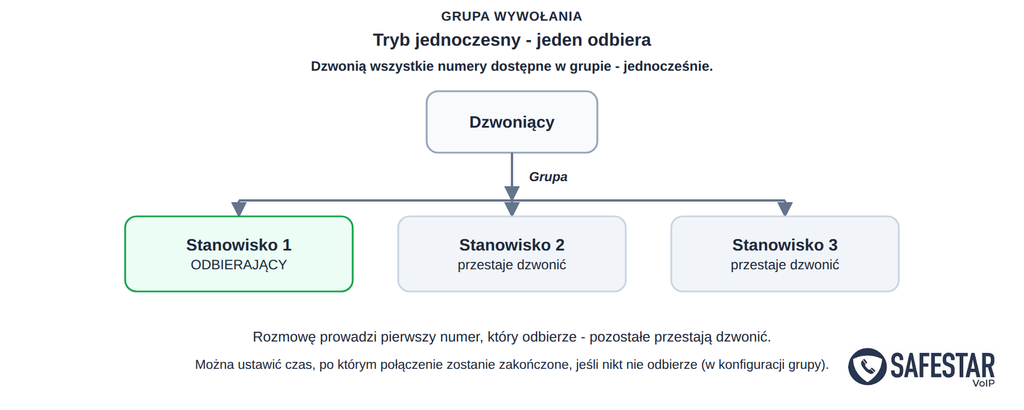
8.1 Jednoczesne – jeden odbiera #
Wszystkie aktywne numery w grupie dzwonią jednocześnie. Rozmowę prowadzi pierwszy numer, który odbierze – pozostałe przestają dzwonić.
Czas oczekiwania (konfigurowalny od 1 do 1800 sekund, czyli do 30 minut) określa, po ilu sekundach połączenie zostanie rozłączone, jeśli żaden numer z grupy go nie odbierze. Jeśli wszystkie linie w grupie są zajęte, połączenie od razu zostaje rozłączone.
Opcjonalnie można włączyć kolejkowanie połączeń – wtedy, gdy wszystkie linie w grupie są zajęte, dzwoniący oczekuje na połączenie zamiast zostać rozłączony. Kolejka ma własne ustawienia:
- Czas dzwonienia do wszystkich numerów w grupie – po jego upływie oczekujące połączenie jest ponawiane do całej grupy.
- Czas ponowienia – przerwa pomiędzy kolejnymi próbami połączenia do wszystkich numerów w grupie.
- Przerwa po rozmowie – czas, przez który numer lokalny, który właśnie zakończył rozmowę, nie otrzyma połączenia.
Kolejka nie posiada własnego komunikatu audio oraz informacji o tym która w kolejności do odebrania połączenia znajduje się osoba dzwoniąca.
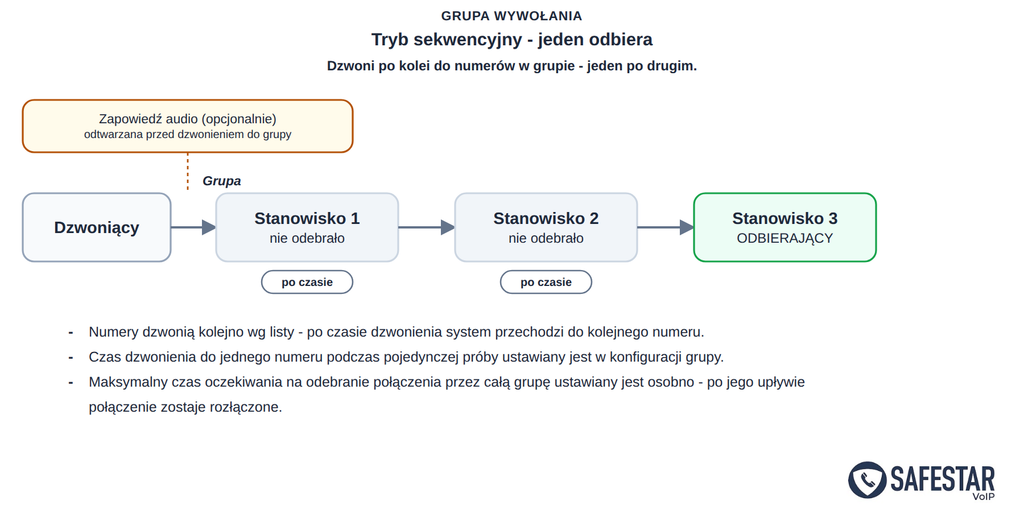
8.1 Sekwencja – jeden odbiera #
Numery dzwonią kolejno zgodnie z kolejnością na liście. Rozmowę prowadzi pierwszy numer, który odbierze – pozostałe przestają dzwonić.
Czas oczekiwania (konfigurowalny od 1 do 1800 sekund, czyli do 30 minut) określa, po ilu sekundach połączenie zostanie rozłączone, jeśli żaden numer z grupy go nie odbierze. Jeśli wszystkie linie w grupie są zajęte, połączenie od razu zostaje rozłączone.
Opcjonalnie można włączyć kolejkowanie połączeń – wtedy, gdy wszystkie linie w grupie są zajęte, dzwoniący oczekuje na połączenie zamiast zostać rozłączony. Kolejka ma własne ustawienia:
- Czas dzwonienia do jednego numeru – po jego upływie oczekujące połączenie jest przełączane do kolejnego numeru.
- Czas ponowienia – przerwa pomiędzy kolejnymi próbami połączenia do następnego numeru.
- Przerwa po rozmowie – czas, przez który numer lokalny, który właśnie zakończył rozmowę, nie otrzyma kolejnego połączenia.
Kolejka nie posiada własnego komunikatu audio oraz informacji o tym która w kolejności do odebrania połączenia znajduje się osoba dzwoniąca.
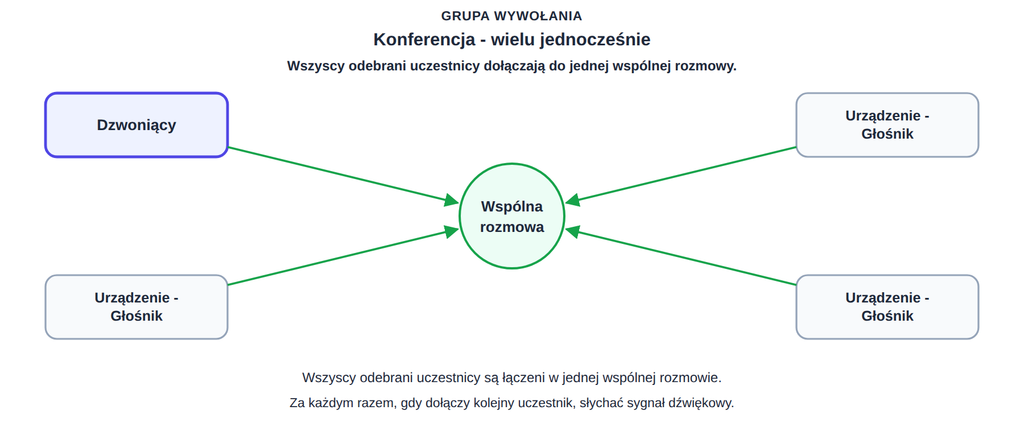
Konferencja – wielu jednocześnie #
System dzwoni do wszystkich członków i łączy odebrane połączenia we wspólnej rozmowie. Czas oczekiwania od 1 do 1800 sekund określa czas po którym połączenie zostanie rozłączone jeżeli chociaż jeden numer nie odbierze połączenia.
Grupa wywołania – konferencja może przyda się do głośników na jednym obiekcie z uruchomionym automatycznym odbieraniem połączenia. Po zadzwonieniu na numer grupy, głośniki automatycznie odbiorą a osoba dzwoniąca będzie mogła mówić do wszystkich jednocześnie.
Nigdy nie podłączaj urządzeń VoIP takich jak głośniki czy domofony z włączonym automatycznym odbieraniem do grup wywołania, IVR-ów ani harmonogramów. Jeśli planujesz podłączyć je do linii miejskich lub wszędzie tam, gdzie mogą się z nimi połączyć osoby z zewnątrz, stanowi to poważne zagrożenie bezpieczeństwa: numer odbiera połączenie automatycznie, bez żadnej autoryzacji, więc każdy, kto się na niego dodzwoni, może wygłaszać komunikaty przez to urządzenie.
9. Hasło SIP #
Hasło jest wymagane dla użytkownika, urządzenia i stanowiska. Nowe lub zmienione hasło musi mieć:
- co najmniej 8 znaków;
- co najmniej jedną wielką literę;
- co najmniej jedną cyfrę;
- co najmniej jeden znak specjalny.
Przycisk z ikoną oka pokazuje lub ukrywa hasło, a Generuj nowe hasło tworzy hasło zgodne z wymaganiami. Po zmianie hasła zaktualizuj je również w fizycznym urządzeniu SIP.
10. Zakres połączeń #
- lokalne – połączenia wewnętrzne w tym samym kontekście;
- krajowe – połączenia zewnętrzne na numery krajowe;
- międzynarodowe – połączenia zewnętrzne na numery zagraniczne.
Włączenie połączeń międzynarodowych automatycznie obejmuje również krajowe. Połączenia zewnętrzne wymagają aktywnej bramki oraz dodania numeru do grupy numerów wychodzących tej bramki. Samo zaznaczenie zakresu nie wystarcza. Odznaczenie wszystkich zakresów wyłącza możliwość dzwonienia i odbierania.
11. Whitelisty #
Może odbierać od #
Po dodaniu co najmniej jednej pozycji numer odbierze lokalne połączenie wyłącznie od wskazanych numerów. Dodanie grupy obejmuje numer grupy i jej członków. Puste pole oznacza brak ograniczenia.
Może dzwonić do #
Po dodaniu co najmniej jednej pozycji numer może wykonywać lokalne połączenia wyłącznie do wskazanych numerów. Dodanie grupy obejmuje numer grupy i jej członków. Puste pole oznacza brak ograniczenia.
Whitelisty dotyczą lokalnych numerów w tym samym kontekście. Własnego numeru nie można dodać do własnej whitelisty.
12. Zapowiedzi audio i DTMF #
Tworzenie zapowiedzi audio #
- Wejdź w Konto → Dane słownikowe → Pliki audio.
- W lewym menu wybierz Dodaj audio.
- Wybierz konto, wpisz treść, ustaw język i głos lektora.
- W polu Zastosowanie wybierz Zapowiedź (VoIP).
- Kliknij Wygeneruj plik audio i zapisz.
Na liście plików można odsłuchać gotową zapowiedź. Zapowiedzi VoIP są dostępne w grupach, IVR i harmonogramach – np. jako powitanie lub komunikat RODO, odtwarzany przed rozpoczęciem dzwonienia numerów grupy.
Nie można usunąć zapowiedzi, która jest nadal używana. Komunikat wskaże miejsca, w których trzeba ją najpierw usunąć lub zastąpić inną.
Akcje po DTMF #
Akcje po DTMF opisują czynności dostępne po wprowadzeniu kodu na klawiaturze telefonu. Są dostępne dla urządzeń oraz konferencji. Kod może mieć od 1 do 16 znaków i zawierać cyfry, # oraz *. Kody dla jednego numeru muszą być unikalne, a każda akcja musi mieć nazwę.
13. Softphone Safestar #
Softphone można uruchomić z górnego menu przyciskiem Skorzystaj z Softphone. Otwiera się w osobnym oknie. Przeglądarka może poprosić o zgodę na mikrofon, głośniki i kamerę.
Pierwsze uruchomienie #
- Zezwól przeglądarce na użycie mikrofonu, głośników, kamery.
- Otwórz Ustawienia Softphone (Telefon Safestar).
- Wybierz mikrofon oraz głośniki lub słuchawki.
- Opcjonalnie wybierz kamerę.
- Wykonaj test połączenia głosowego; dla kamery dostępny jest test wideo.
- Ustaw głośność dzwonka i zdecyduj, czy zezwalać na połączenia oczekujące.
Ustawienia są zapamiętywane w przeglądarce. Po zmianie komputera lub wyczyszczeniu danych trzeba wybrać urządzenia ponownie.
Wykonywanie połączenia #
Wpisz numer lub użyj klawiatury ekranowej, a następnie kliknij ikonę połączenia głosowego albo wideo. Podczas rozmowy można wyciszyć mikrofon, włączyć/wyłączyć kamerę, zawiesić połączenie, wysyłać DTMF i rozłączyć rozmowę.
Odbieranie połączenia #
Przy połączeniu przychodzącym kliknij Odbierz albo Odrzuć. Przy włączonych połączeniach oczekujących nowe wywołanie może pojawić się podczas trwającej rozmowy.
DTMF podczas rozmowy #
Po odebraniu rozmowy kliknij przycisk DTMF przy aktywnym połączeniu. Możesz wysłać cyfry, *, # albo nazwaną akcję, np. Otwórz bramę. Pole Historia DTMF pokazuje znaki wysłane w tej rozmowie.
Dla urządzenia lub IVR panel może otworzyć się automatycznie. Nie jest dostępny podczas wstrzymania – najpierw wznów rozmowę.
Historia w Softphone #
Softphone pokazuje 20 ostatnich połączeń: datę, kierunek, numer lub klienta, status i czas. Przyciski w ostatniej kolumnie pozwalają ponowić połączenie głosowe lub wideo.
Nie uruchamiaj jednocześnie kilku okien Softphone dla tego samego numeru. Nowsze okno może rozłączyć wcześniejsze.
14. Urządzenia VoIP (w zakładce urządzenia) #
VoIP obsługuje telefony i aplikacje SIP, domofony, bramofony oraz głośniki i moduły SIP.
Urządzenia VoIP SIP powielone są w zakładce Konto > Urządzenia > Telemetryczne oraz VoIP > Numery Lokalne
Dodanie urządzenia z numerem #
- Otwórz Konto > Urządzenia i wybierz Dodaj urządzenie Konto → Urządzenia i w lewym menu wybierz Dodaj urządzenie.
- Wybierz typ urządzenia SIP.
- W sekcji numeru wybierz Kontekst, prefiks i końcówkę.
- Wpisz hasło albo wybierz Generuj nowe hasło.
- Wybierz usługę, obiekt i pozostałe dane urządzenia.
- Zapisz formularz.
Po zapisaniu otwórz kartę urządzenia. W sekcji Konfiguracja VoIP znajdziesz Numer lokalny, Hasło SIP, zakresy i akcje DTMF. Ikona oka odsłania hasło.
Po skonfigurowaniu sprzętu wejdź w VoIP → Dashboard i odszukaj go w sekcji Zarejestrowane urządzenia.
Opcja „pokaż przycisk Zadzwoń do w konsoli” decyduje, czy operator może rozpocząć połączenie do urządzenia podczas obsługi zdarzenia lub obiektu.
Po zmianie hasła SIP trzeba wpisać nowe hasło także w urządzeniu. Usunięcie urządzenia usuwa również jego numer VoIP.
15. Bramki zewnętrzne #
Konfigurację bramki najlepiej wykonywać na podstawie danych otrzymanych od operatora SIP.
Podstawowe pola #
- Bramka aktywna – decyduje, czy bramka jest używana.
- Kontekst – przestrzeń numerów korzystających z bramki; po utworzeniu nie można go zmienić.
- Nazwa bramki – opis wyświetlany na liście i dashboardzie.
- Użytkownik, Hasło, Domena SIP, Serwer proxy – dane konta operatora.
- Tożsamość nadawcy i Domena użytkownika – wartości nagłówka SIP From wymagane przez operatora.
- Rejestracja – zaznacz, jeśli operator wymaga rejestrowania konta SIP przy każdym połączeniu.
- Kierunek ruchu – osobno zezwala na połączenia przychodzące i wychodzące.
Połączenia przychodzące #
Dla każdego numeru zewnętrznego dodaj wiersz i przypisz grupę wywołania. Numer może zawierać cyfry oraz opcjonalny + na początku, maksymalnie 15 znaków. Numery nie mogą się powtarzać. Grupa musi działać w trybie jednoczesnym lub sekwencyjnym.
Numerów może być więcej niż jeden jeżeli dane logowania od operatora to SIP Trunk
Opcja „odbieraj połączenie przed przekazaniem do grupy” powoduje natychmiastowe odebranie przez centralę – dobre rozwiązanie pod zapowiedzi lub komunikat RODO. Od tej chwili operator osoby dzwoniącej może naliczać opłatę za rozmowę. Gdy opcja jest wyłączona, taryfikacja zwykle zaczyna się dopiero po odebraniu przez członka grupy połączenie, ale operator może wcześniej zakończyć długo nieodebrane połączenie.
Połączenia wychodzące #
W polu Grupa numerów wychodzących wybierz istniejącą grupę jednoczesną lub sekwencyjną. Jej członkowie mogą korzystać z bramki, o ile ich zakres połączeń pozwala na rozmowy krajowe lub międzynarodowe.
Sama grupa w rozumieniu działania nie ma związku z połączeniami wychodzącymi! System kożysta tylko z przypisanej do tej grupy listy numerów lokalnych!
Kolejność bramek na liście określa kolejność prób wejścia połączenia dla numerów, które należą do grup wychodzących kilku bramek.
Jeżeli numer lokalny XXXXXX przypisany jest do wyjścia przez bramki 1; 2; 3 to w zależności od kolejności, system spróbuje wykonać połączenie przez pierwszą od góry wolną bramkę.
Opcje zaawansowane bramki #
- Transport – domyślny, TCP, UDP albo TLS.
- Ważność rejestracji – czas w sekundach.
- Ponowienie rejestracji – czas w sekundach.
- Kodek audio – preferowany kodek wymagany przez operatora.
- Limit jednoczesnych połączeń – wartość informacyjna dla dashboardu; nie blokuje i nie wpływa na połączeń.
- Domyślny prefiks – np. +48; jest automatycznie dodawany do numeru wysyłanego przez tę bramkę. Jeżeli w systemi jest już zapisany numer z +48 w kontaktach to numer nie zostanie podwójnie dodany przy dzwonieniu.
16. Historia połączeń i nagrania #
Historia domyślnie obejmuje ostatnie 30 dni. Można filtrować ją po statusie, numerze, nazwie oraz zakresie dat.
- zielona ikona – połączenie odebrane;
- czerwona ikona – połączenie nieodebrane;
- pomarańczowa ikona – błąd połączenia.
Tabela pokazuje nadawcę, odbiorcę, powiązane urządzenia, stanowiska, użytkowników lub obiekty, czas trwania i datę. Dla odebranych połączeń z nagraniem dostępny jest przycisk odtworzenia nagrania. Widoczność nagrań zależy od uprawnień i obecności pliku. Nagranie nie jest dostępne dla połączeń nieodebranych; niektóre rozmowy grupowe również nie udostępniają nagrania w tym widoku.
Przy rozmowie z nagraniem dostępna jest też opcja tekst, która pozwala utworzyć lub sprawdzić transkrypcję rozmowy.
Wyniki listy można pobrać przyciskami Eksportuj do XLSX lub Eksportuj do CSV.
17. Aktywność stanowisk #
Widok pokazuje stanowisko, użytkownika, początek i koniec aktywności oraz łączny czas. Wpis „trwa” oznacza bieżącą sesję. Etykieta „skasowane” oznacza stanowisko usunięte po zapisaniu aktywności. Dane można filtrować datami oraz wyszukiwać po stanowisku, numerze, użytkowniku lub kliencie. Istnieje możliwość eksportu widocznych list do plików CSV i XLSX
18. Najczęstsze problemy #
Nie ma menu VoIP #
Konto nie ma aktywnego kontekstu VoIP, funkcja nie jest włączona dla klienta albo użytkownik nie ma uprawnień.
Nie można zadzwonić lokalnie #
Sprawdź, czy oba numery są w tym samym kontekście, mają włączony zakres dzwonienia: lokalny, są aktywne oraz czy whitelisty nie blokują połączenia.
Nie można zadzwonić na zewnątrz #
Sprawdź zakres połączeń dla tego numeru lokalnego: krajowy, obecność numeru w grupie wychodzącej bramki, aktywność i status bramki oraz format wybieranego numeru (np. prefiks +48).
Połączenia zewnętrzne nie dochodzą do grupy #
Sprawdź numer przychodzący w bramce, przypisaną grupę, kierunek ruchu, aktywność bramki i kontekstu oraz czy grupa ma tryb jednoczesny lub sekwencyjny.
Telefon SIP nie rejestruje się #
Sprawdź pełny sześciocyfrowy numer jako login, aktualne hasło SIP, adres centrali, transport i dostęp sieciowy. Po zmianie hasła urządzenie musi dostać nową wartość.
Urządzenie jest niepołączone / offline na dashboardzie #
- porównaj numer i hasło SIP z kartą urządzenia;
- po zmianie hasła zaktualizuj konfigurację sprzętu;
- sprawdź połączenie urządzenia z siecią;
- odśwież dashboard po ponownym zalogowaniu urządzenia.
Softphone nie działa (brak dźwięku lub obrazu) #
Sprawdź zgodę przeglądarki na mikrofon i kamerę, wybrane urządzenia audio w Ustawieniach, blokowanie wyskakujących okien, status połączenia z serwerem VoIP oraz czy ten sam numer nie jest używany w innym oknie lub urządzeniu. Zamknij inne aplikacje korzystające z mikrofonu lub kamery i wykonaj test połączenia z ustawień Softphone’u.
DTMF nie działa #
Upewnij się, że rozmowa została odebrana i nie jest wstrzymana, oraz że wysyłany jest właściwy kod. Jeśli kod widoczny jest w Historii DTMF, ale urządzenie nie reaguje, zgłoś problem supportowi.
Stanowisko nie pojawia się na liście #
Użytkownik nie jest przypisany do stanowiska, stanowisko jest usunięte albo konto nie ma aktualnych uprawnień.
Zmiana nie działa od razu #
Zmiany numerów, grup, whitelist, kontekstów, prefiksów i bramek automatycznie zgłaszają centrali potrzebę odświeżenia konfiguracji. Serwer sprawdza takie zgłoszenia cyklicznie, dlatego zastosowanie zmiany może potrwać około 1 min.. Zmiana danych konta SIP bramki dodatkowo uruchamia ponowne skanowanie profilu operatora. Samo odświeżenie strony (F5) nie wymusza przeładowania centrali.
Jeżeli po tym czasie konfiguracja nadal nie działa, zgłoś supportowi nazwę kontekstu, numer lub bramkę, dokładny czas zmiany i rodzaj nieudanej operacji.
19. Co podać przy zgłoszeniu do wsparcia #
- dokładną datę i godzinę problemu;
- numer źródłowy i docelowy;
- informację, czy problem występuje zawsze;
- status urządzenia lub Softphone’u;
- krótki opis oczekiwanego i rzeczywistego działania.
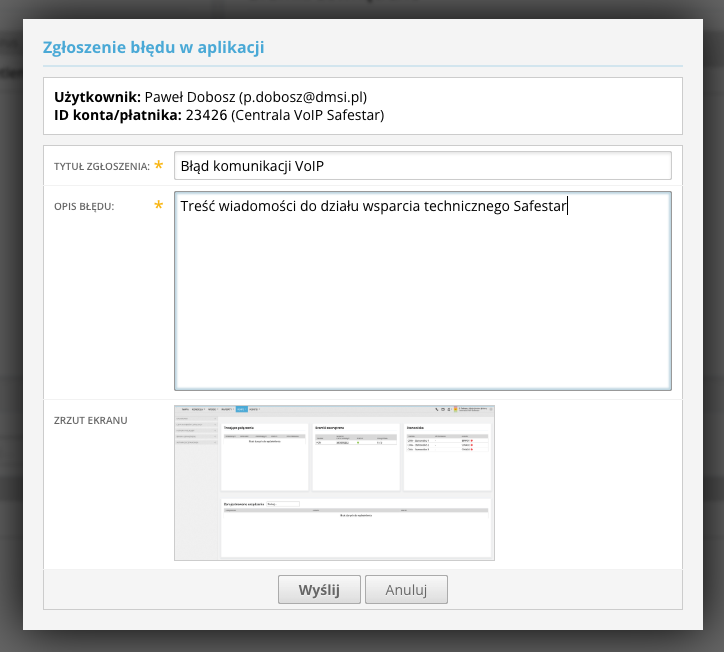
Uwaga: Nigdy nie wysyłaj hasła SIP ani danych logowania do bramki (np. przez e-mail, czat czy formularz zgłoszeniowy).zgł
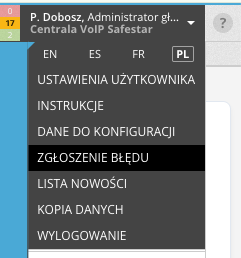
Zgłoszenie problemu najlepiej realizować za pomocą dedykowanego do tego miejsca w Safestar. Pod własnym Nazwiskiem w Prawym górnym rogu systemu z rozwijanego menu wybierz pozycję zgłoś błąd.