
Wstęp #
Aplikacja mobilna Patrol3 to rozwiązanie dedykowane dla branży ochrony, które usprawnia codzienną pracę grup interwencyjnych i pracowników ochrony fizycznej. Dzięki automatyzacji procesów aplikacja skraca czas realizacji zadań, zwiększa efektywność działań oraz odciąża operatorów stacji monitorowania. Aplikacja mobilna umożliwia pracę w czterech różnych trybach: Konsola, Patrol, Obchód, Serwis . Dodatkowo aplikacja oferuje możliwość korzystania z wybranych funkcjonalności w trybie Bez logowania.
Instalacja i aktywacja aplikacji #
Instalacja #
Aplikację Patrol3 można pobrać na urządzenia z systemem Android oraz iOS.
Aktywacja #
Aktywacja aplikacji #
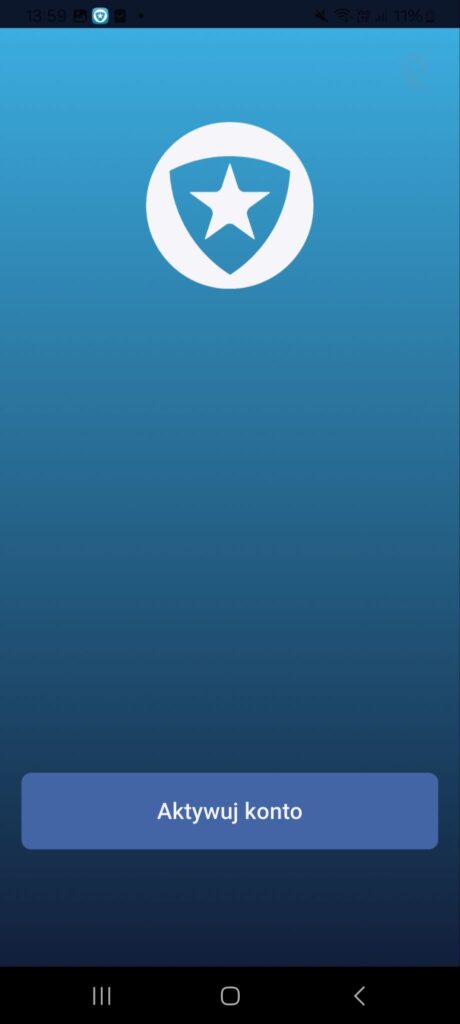
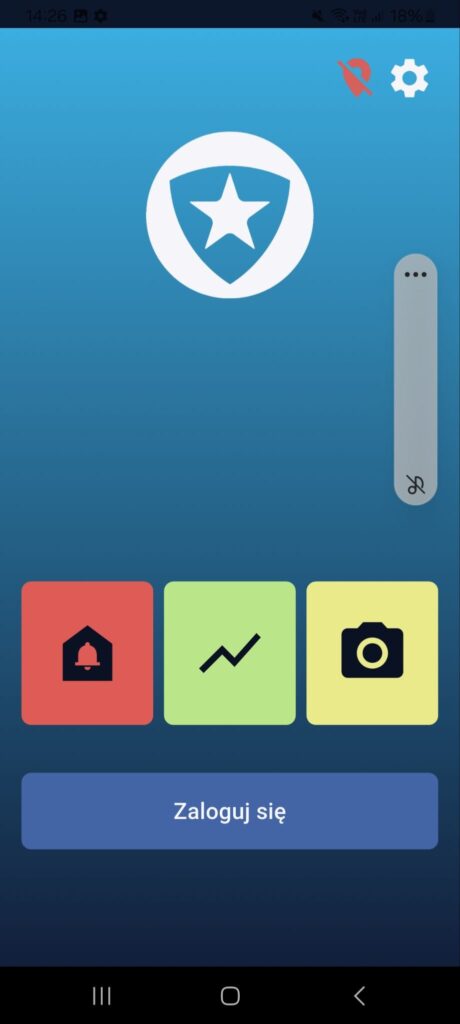
Po zainstalowaniu aplikacji Patrol3 na urządzeniu mobilnym i jej uruchomieniu pojawi się ekran umożliwiający aktywację.
UWAGA! Przy pierwszym uruchomieniu aplikacji mogą pojawić się zapytania o dostęp do lokalizacji, aparatu etc. Aby aplikacja mogła poprawnie funkcjonować, należy wszędzie wybrać opcję “Zezwól”.
Przycisk „Aktywacja konta” – foto1
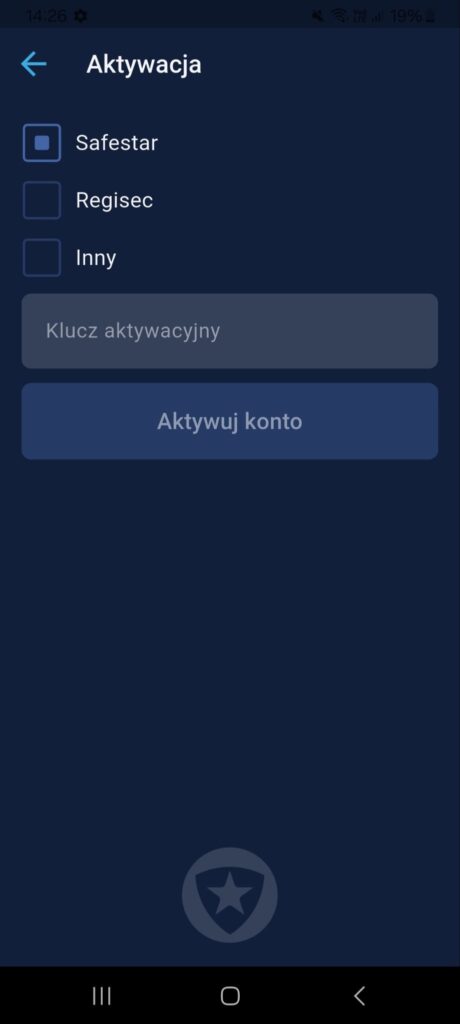
Wygenerowanie i wpisanie klucza aktywacyjnego z Safestar – foto2
Widok aplikacji po prawidłowej aktywacji – foto3
Generowanie klucza parującego Patrol3 z Safestar #
Aby wygenerować klucz należy przejść do aplikacji Safestar i zalogować się do systemu [link]
Następnie przejdź do: KONTO-> URZĄDZENIA -> URZĄDZENIA MOBILNE [link] i kliknij na “Dodaj nowe urządzenie mobilne”
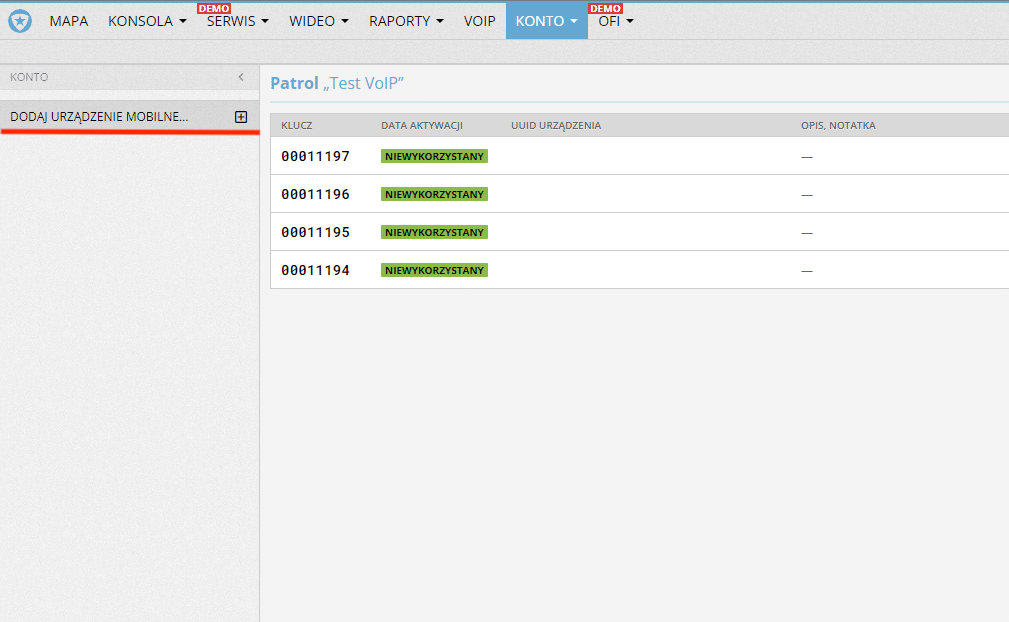
Następnie należy przepisać wygenerowany klucz do aplikacji Patrol3 (klucz jest ważny tylko przez 10 minut). Warto również dodać notatkę określającą jakie urządzenie zostało dodane w celu utrzymania porządku i ułatwionego wyszukiwania
Po prawidłowej aktywacji w Safestar na liście obok numeru „Klucza” pojawią się dane aktywowanego urządzenia wraz z wygenerowanym automatycznie przez system numerem urządzenia które można dodać np. do obiektu.

Konfiguracja w Safestar wymagana do działania z zalogowaną aplikacją Patrol3 #
Ustawienia użytkownika Safestar #
Aby użytkownik Safestar mógł poprawnie zalogować się do aplikacji mobilnej, konto musi spełniać następujące warunki:
Profil użytkownika #
- Uzupełnione dane użytkownika w Safestar (imię, nazwisko, login lub adres e-mail)
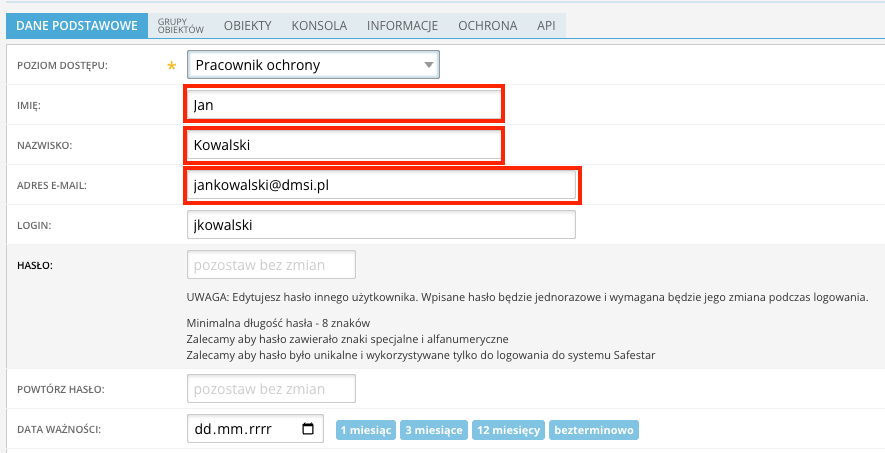
UWAGA! Chociaż system Safestar nie wymaga podania imienia i nazwiska podczas tworzenia użytkownika, aplikacja Patrol3 nie będzie działać poprawnie bez uzupełnienia tych danych.
- Przypisanie użytkownika do obiektu lub grupy obiektów, do których ma mieć dostęp w poszczególnym trybie
- Tryb pracy (Konsola) aby alarmy pojawiały się na aplikacji
- Tryb pracy (Patrol) aby grupa otrzymywała wezwania na interwencje
- Tryb pracy (Obchód) aby pracownik ochrony mógł wykonywać procedury i trasy obchodowe
- Tryb pracy (Serwis) aby pracownik miał możliwość ich zawieszania

Aby zweryfikować, że profil wybranego użytkownika spełnia wymagania opisane w podpunktach 1 i 2, przejdź do: KONTO -> UŻYTKOWNICY -> UŻYTKOWNICY [link] -> podejrzyj konfigurację wybranego użytkownika klikając na ikonę ołówka (po prawej stronie ekranu)

Uprawnienia użytkownika #
Użytkownik posiada uprawnienia umożliwiające logowanie się do wybranych trybów aplikacji
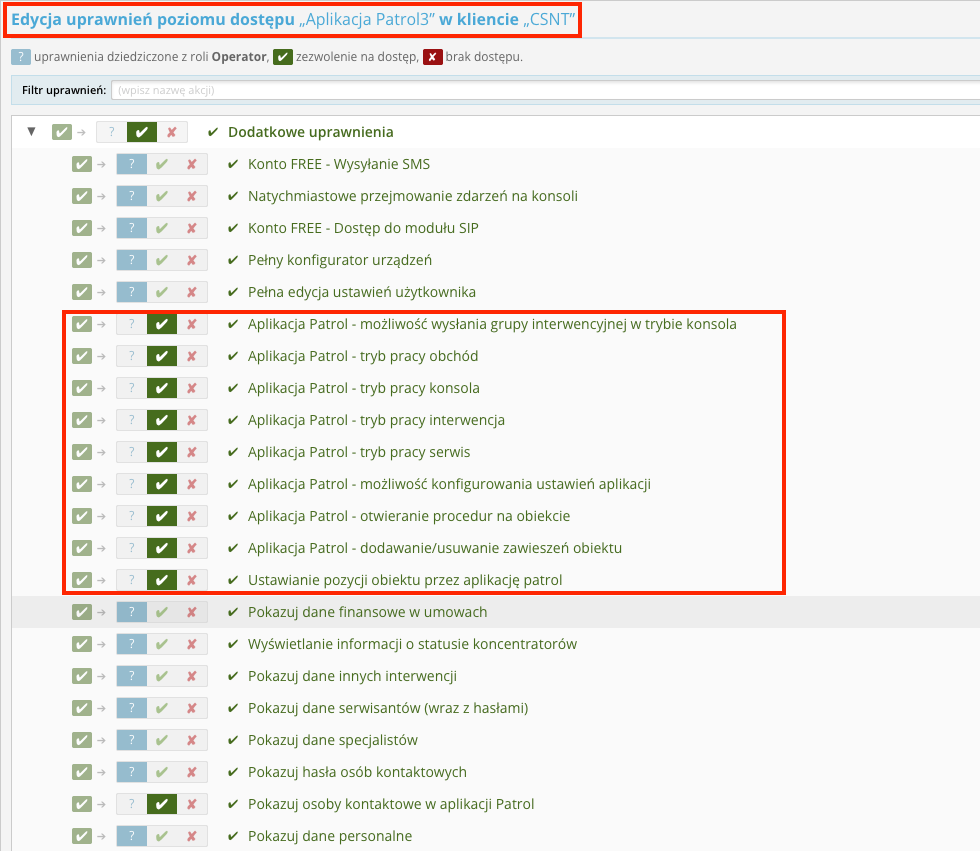
Aby potwierdzić, że użytkownik posiada wymagane uprawnienia przejdź do: KONTO -> UŻYTKOWNICY -> UŻYTKOWNICY [link] -> odszukaj go na liście i kliknij na (ikona kłódki po prawej stronie)

Poziom dostępu #
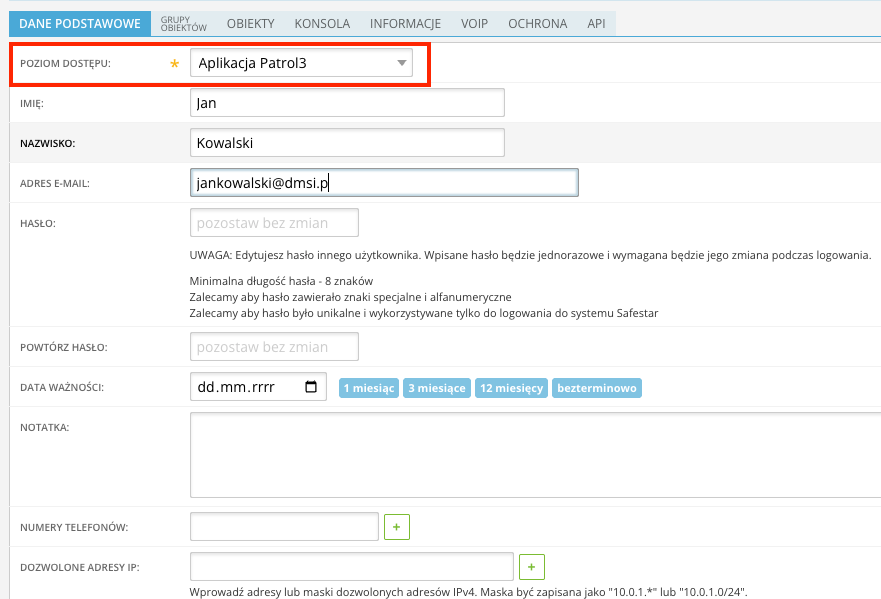
W przypadku, gdy z aplikacji Patrol3 korzysta więcej niż jeden użytkownik, zaleca się utworzenie odrębnego poziomu dostępu zawierającego uprawnienia analogiczne do tych opisanych we wcześniejszym punkcie. Po przypisaniu tego poziomu do użytkownika automatycznie przejmie on wszystkie zdefiniowane w nim uprawnienia. Takie rozwiązanie upraszcza zarządzanie dostępami i ułatwia ich późniejszą modyfikację.
Tworzenie nowego poziomu dostępu #
Aby utworzyć nowy poziom dostępu przejdź do : KONTO -> UŻYTKOWNICY -> POZIOMY DOSTĘPU [link] -> “Dodaj poziom dostępu” (lew strona okna przeglądarki) -> Następnie wprowadź dedykowaną nazwę poziomu dostępu, wybierz rolę, z której zostaną skopiowane domyślne uprawnienia, a następnie kliknij przycisk „Dodaj”.

UWAGA! Jeśli użytkownik ma mieć możliwość korzystania wyłącznie z aplikacji Patrol3, należy odebrać mu wszystkie pozostałe uprawnienia, pozostawiając jedynie te wymagane do korzystania z aplikacji.
Przydzielanie użytkownika Safestar do patrolu interwencyjnego #
Aby przydzielić użytkownika z dostępem do aplikacji mobilnej Patrol3 do grupy interwencyjnej należy przejść do: KONTO -> INTERWENCJE, SPECJALIŚCI -> INTERWENCJE, SPECJALIŚCI [link]
Jeżeli patrol interwencyjny jest dodany do systemu należy przejść do edycji konkretnego patrolu interwencyjnego, a następnie w oknie edycji należy dodać nowego użytkownika (ikona plusa w prawym górnym rogu przeglądarki)
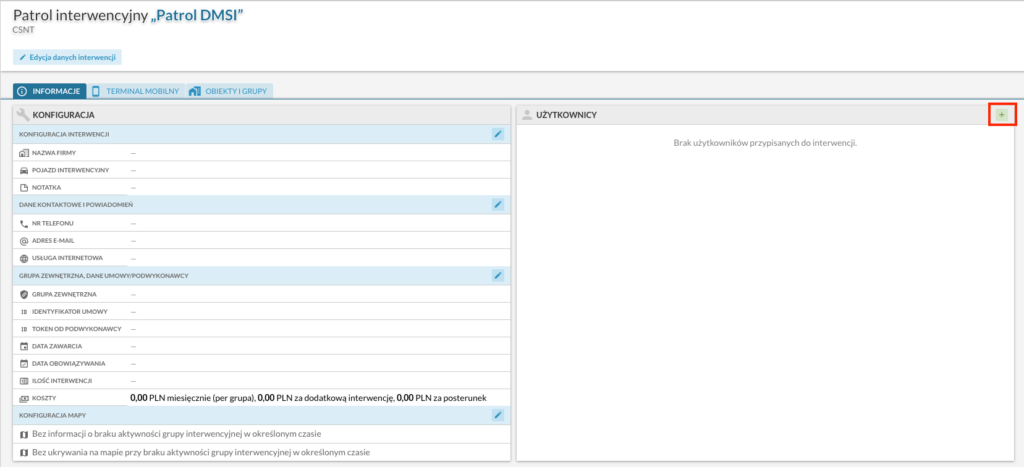
Kolejno w oknie które zostało otwarte należy wybrać użytkownika Safestar który będzie miał dostęp do logowania się jako konkretny patrol interwencyjny.

Po zakończeniu tej części konfiguracji, użytkownik powinien mieć dostęp do większości funkcjonalności aplikacji Patrol3.
Tworzenie nowego patrolu #
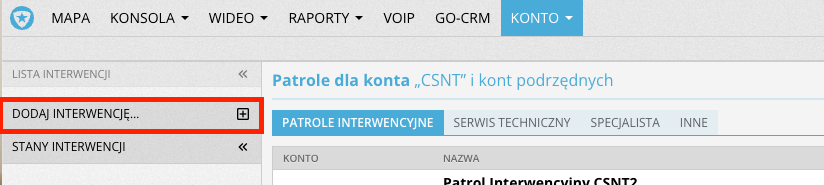
Jeżeli patrol interwencyjny nie jest dodany do systemu należy go dodać klikając po lewej stronie “Dodaj interwencje”, wybierając Typ: Patrol interwencyjny oraz podając nazwę
Logowanie #
Widok i możliwości aplikacji Patrol3 (bez logowania) #
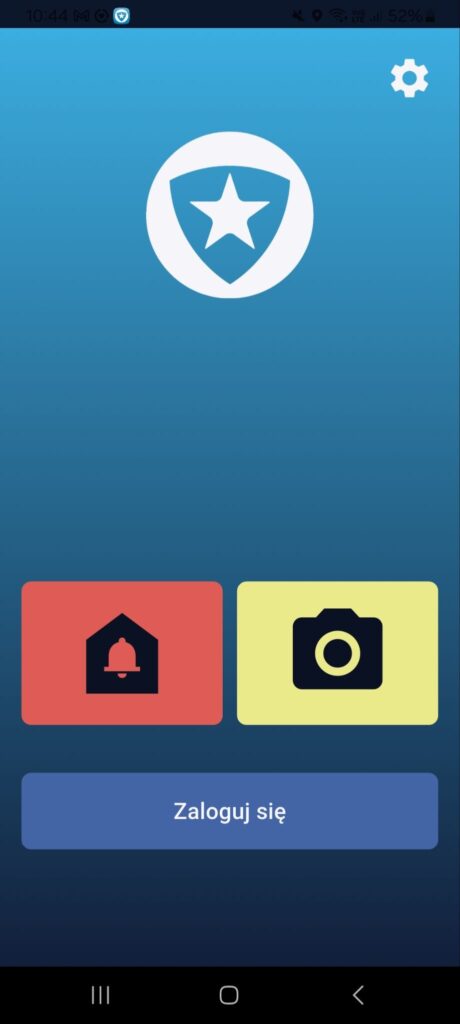
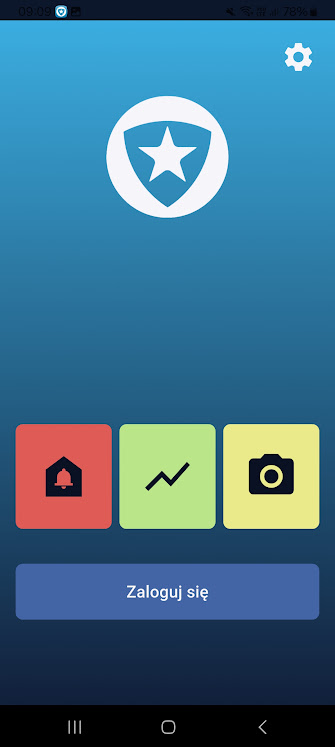
Aplikacja w swojej podstawowej formie nie wymaga logowania użytkownika, a jedynie aktywacji w systemie. Pod warunkiem dodania jej do aktywnego obiektu w Safestar. W takim przypadku działają funkcje: Odczytu punktów, Przycisku napadowego, Robienia zdjęć,
- 1a – Widok bez logowania
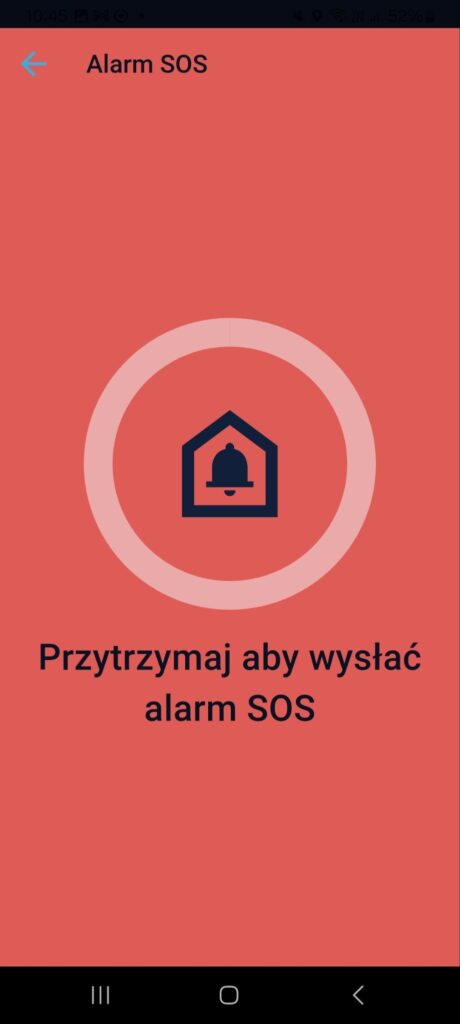
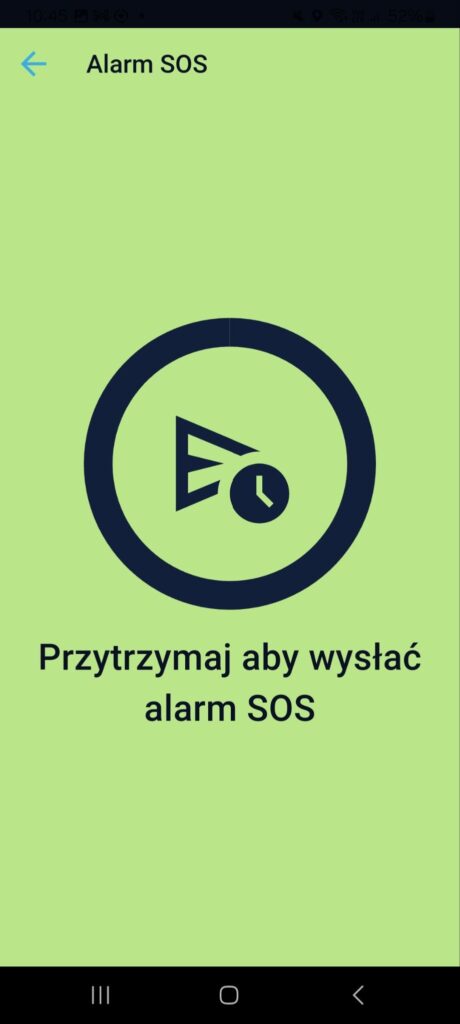
- 1b – Widok przycisku SOS
- 1c – Widok po prawidłowym przyciśnięciu SOS
Ustawienia aplikacji (bez logowania) #
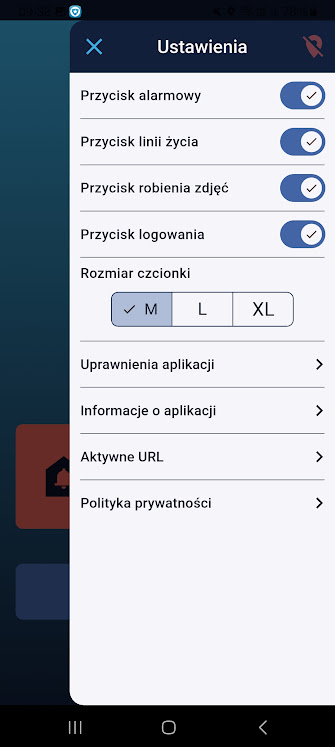
W prawym górnym rogu aplikacji Patrol3 znajduje się ikona (trybiku) po jej kliknięciu zostaną wyświetlone ustawienia aplikacji, które można modyfikować w zależności od potrzeb firmy lub użytkownika
Ustawienia:
- Przycisk alarmowy (opcja wyłączenia widoku przycisku SOS)
- Przycisk linii życia (opcja wyłączenia widoku przycisku linii życia)
- Przycisk robienia zdjęć (opcja wyłączenia możliwości robienia zdjęć)
- Przycisk logowania (opcja wyłączenia przycisku logowania)
- Wielkość czcionki (pozwala na dostosowanie wielkości znaków widocznych w aplikacji M/L/XL)
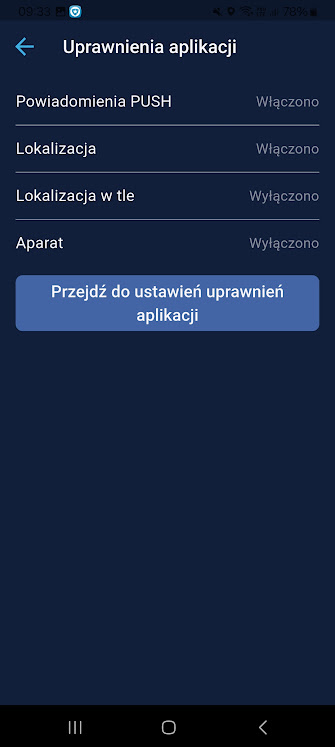
Uprawnienia aplikacji:
- Powiadomienia PUSH
- Lokalizacja
- Lokalizacja w tle
- Aparat
- Przejdź do uprawnień aplikacji (możliwość przejścia do edycji ustawień systemu operacyjnego w celu zmiany uprawnień dostępowych dla aplikacji Patrol3)
Informacje o aplikacji (zakładka zawierające informacje o obecnie zainstalowanej aplikacji Patrol3)
- Wersja aplikacji
- Adres aplikacji (serwer do którego podłączona jest obecnie aplikacja Patrol3)
- ID urządzenia (widoczne również z poziomu Safestara)
- Token PUSH (związany z wysyłaniem powiadomień)
Polityka prywatności (odnośnik do polityki prywatności aplikacji i firmy)
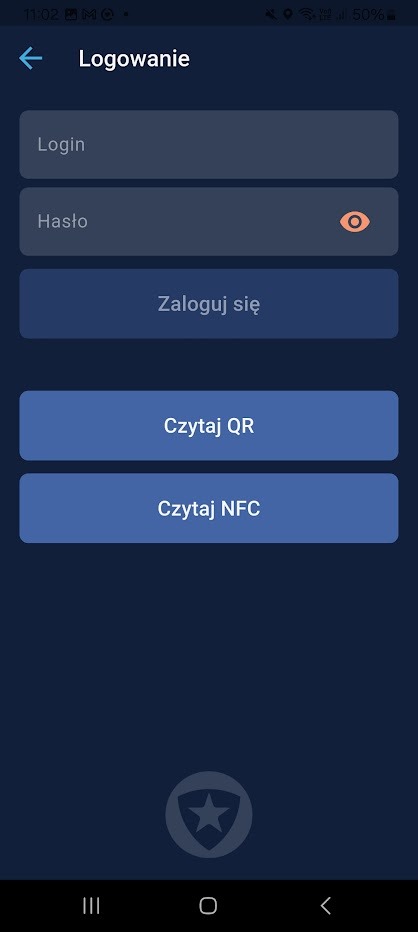
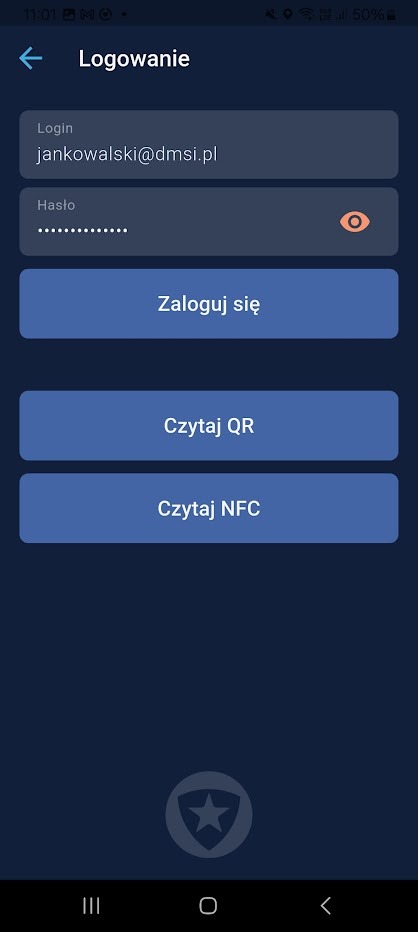
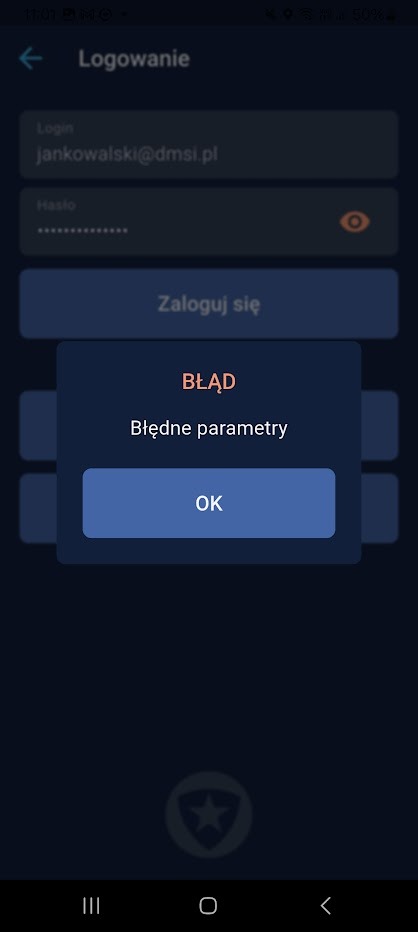
Logowanie użytkownika #
- 3a – Miejsce logowania
- 3b – Podanie danych logowania
- 3c – Błąd w przypadku błędnych danych
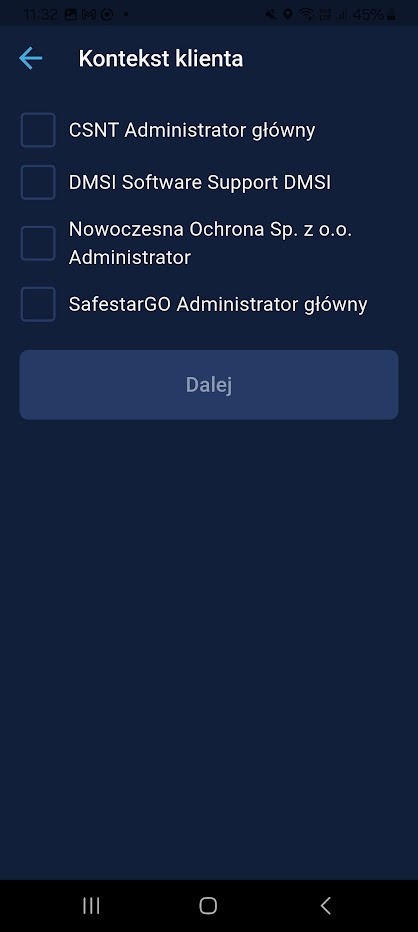
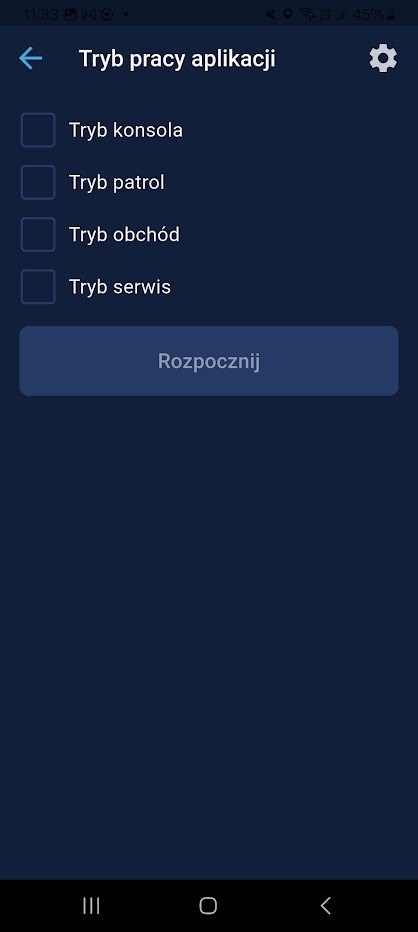
W przypadku podania prawidłowych danych logowania wyświetli się widok jak poniżej
- 4a – Wybór konta jeżeli jest więcej niż jedno
- 4b – Wybór trybu aplikacji
Tryb konsola #
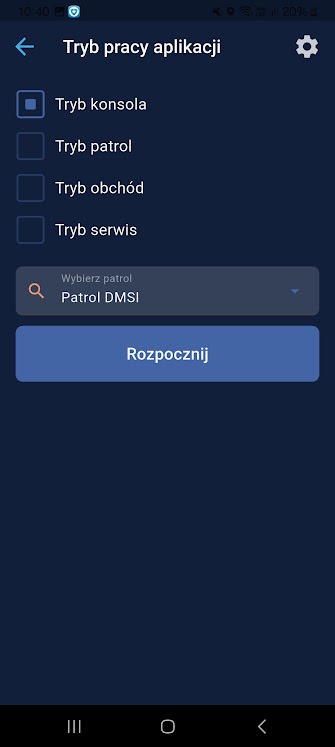
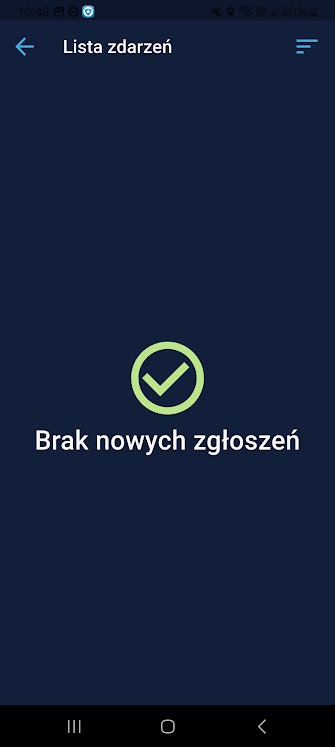
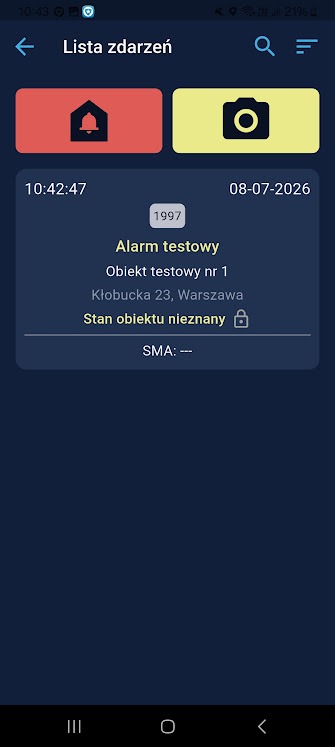
Tryb konsoli aplikacji Patrol3 jest odpowiednikiem sekcji Konsola w aplikacji Safestar. Osoba zalogowana otrzymuje wszystkie nowe zdarzenia wygenerowane w systemie dla przypisanych do siebie obiektów. Z poziomu tego trybu można zarządzać listą zdarzeń oraz śledzić ich przebieg. Tryb został stworzony z myślą o umożliwieniu bezpośredniej obsługi zdarzeń przez patrol, z pominięciem stacji monitorowania
Widok główny #
- 5a – Wybór trybu oraz patrolu
- 5b – Widok konsoli bez aktywnych zdarzeń
- 5c – Widok konsoli z aktywnym zdarzeniem
Sortowanie i lista obiektów #
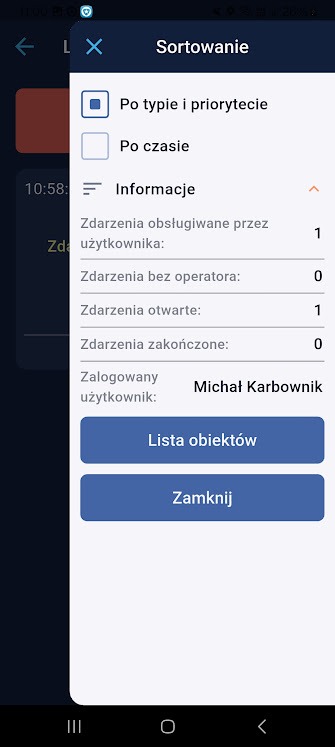
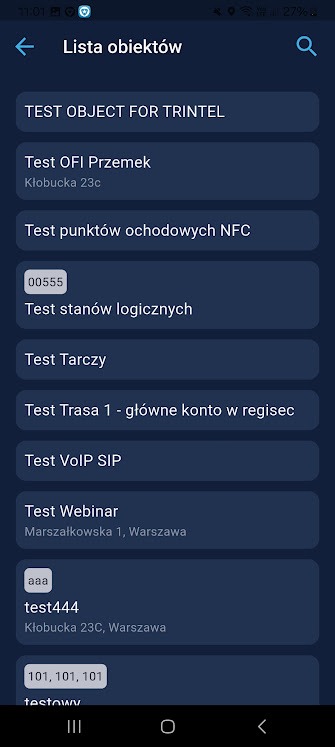
W prawym górnym rogu ekranu znajduje się ikona menu (5b). Po jej kliknięciu zostaną wyświetlone opcje sortowania zdarzeń, informacje o zdarzeniach (6a) oraz możliwość podglądu listy obiektów (6b) przypisanych do zalogowanego użytkownika.
Sortowanie
- Po typie i priorytecie
- Po czasie
Informacje:
- Zdarzenia obsługiwane przez użytkownika
- Zdarzenia bez operatora
- Zdarzenia otwarte
- Zdarzenia zakończone
Zalogowany użytkownik
Lista obiektów
Zdarzenia #
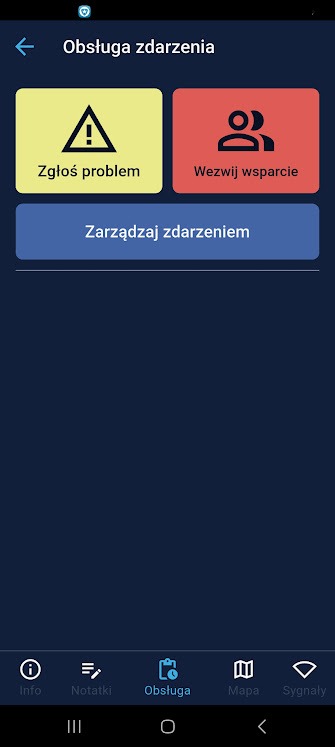
Kliknięcie wybranego zdarzenia na liście powoduje przejście do ekranu jego obsługi, z poziomu którego możliwa jest dalsza obsługa zdarzenia
Obsługa #
Aplikacja zapisuje cały przebieg obsługi zdarzenia, umożliwiając późniejsze odtworzenie i prześledzenie pełnej historii jego realizacji bezpośrednio w Safestarze
Funkcjonalności:
- Przycisk wezwij wsparcie
- Przycisk zgłoś problem
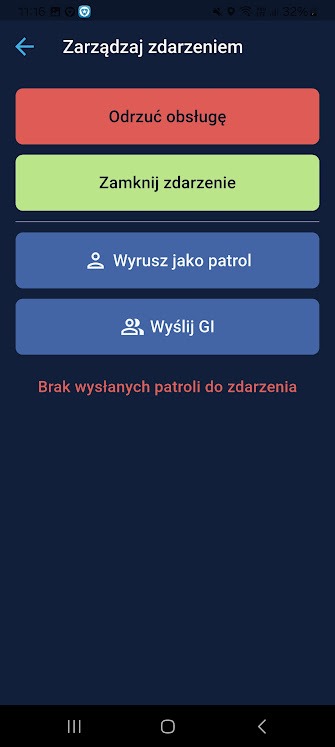
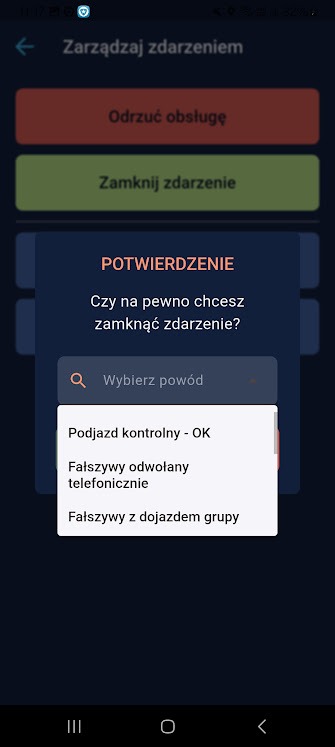
Zarządzanie zdarzeniem:
- Odrzuć obsługę
- Zamknij zdarzenie
- Wyrusz jako patrol (wysyłanie siebie na interwencje)
- Wyślij GI (możliwość wysłania innej grupy interwencyjnej)
- 7a – Widok obsługi zdarzenia
- 7b – Widok zarządzania zdarzeniem
- 7c – Widok zamykania zdarzenia
Info #
Zakładka umożliwia podgląd danych dotyczących obiektu, którego dotyczy zdarzenie. Użytkownik ma dostęp do zdjęć przypisanych do obiektu (np. planu obiektu), a także do listy osób kontaktowych wraz z ich danymi, takimi jak hasła odwoławcze oraz numer telefonu. Z poziomu aplikacji możliwe jest również bezpośrednie nawiązanie połączenia telefonicznego z wybraną osobą kontaktową.
Notatki #
Zakładka umożliwia przegląd wszystkich notatek zapisanych w ramach obsługi danego zdarzenia. Użytkownik może zapoznać się z dotychczas dodanymi wpisami oraz dodać nową notatkę. Podczas tworzenia notatki istnieje również możliwość wykonania i dołączenia zdjęcia bezpośrednio z poziomu aplikacji.
Mapa #
Zakładka umożliwia wyświetlenie lokalizacji obiektu na mapie. Z poziomu tego widoku użytkownik może również uruchomić nawigację do wskazanej lokalizacji przy użyciu domyślnej aplikacji nawigacyjnej dostępnej na urządzeniu (np Google Maps)
Sygnały #
Zakładka umożliwia przegląd sygnałów pochodzących z urządzeń przypisanych do obiektu. Użytkownik może przeglądać zarejestrowane sygnały oraz sortować je według wybranych kryteriów, takich jak data wystąpienia oraz typ urządzenia.
Tryb Patrol #
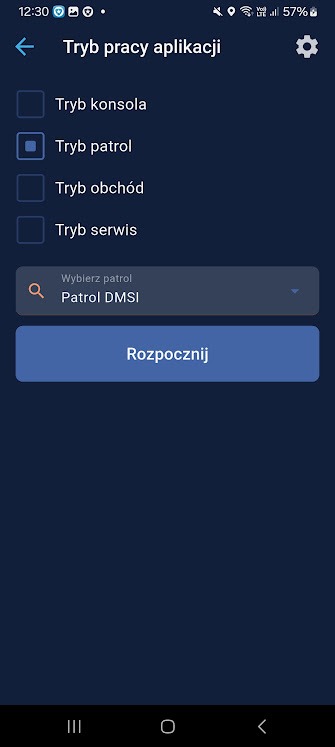
Tryb umożliwia pracę użytkownika jako wybrana grupa interwencyjna. Po zalogowaniu patrol otrzymuje przekazane zdarzenia przez operatora stacji monitorowania i może realizować dalsze działania związane z ich obsługą.
Widok główny #
- 8a – Wybór trybu oraz patrolu
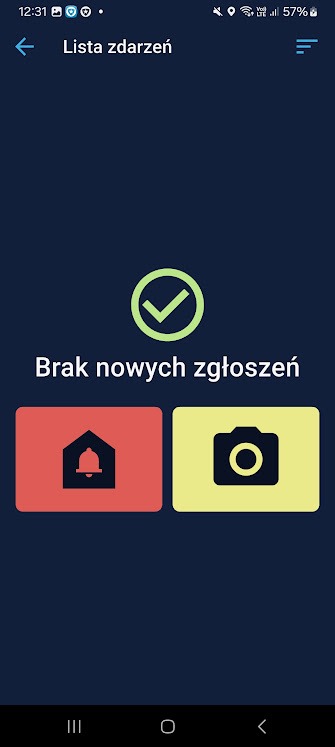
- 8b – Widok bez aktywnych zdarzeń
- 8c – Widok z aktywnym zdarzeniem
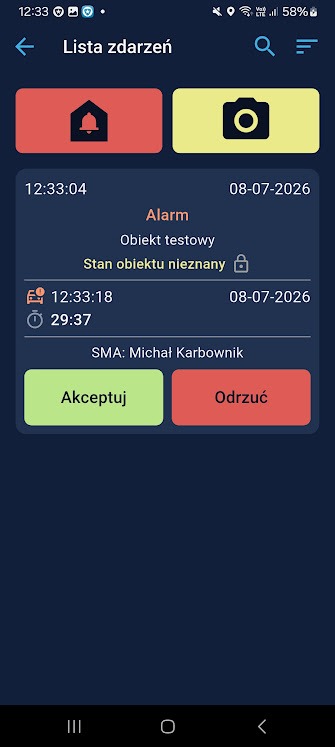
Funkcjonalności:
- Przycisk SOS (czerwona ikona dzwonka)
- Przycisk zrób zdjęcie (żółta ikona aparatu)
Sortowanie i lista obiektów #
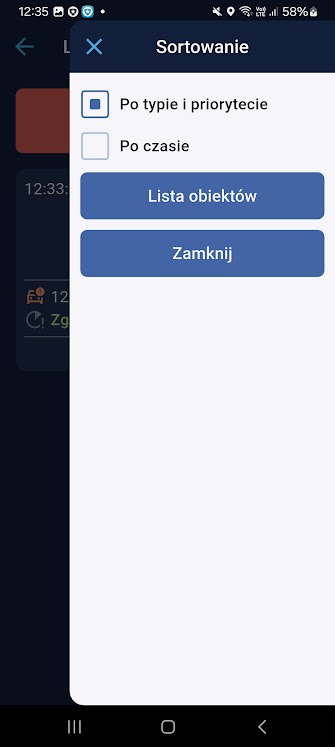
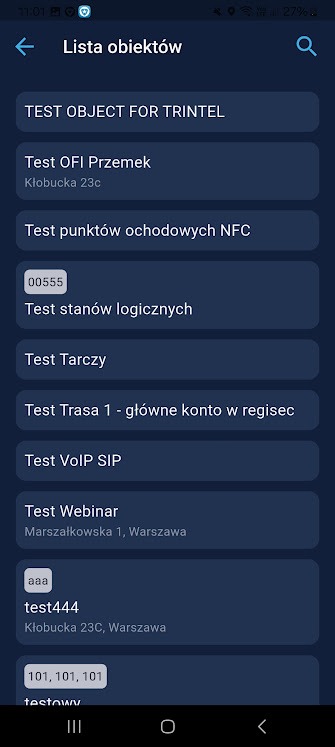
W prawym górnym rogu ekranu znajduje się ikona menu. Po jej kliknięciu zostaną wyświetlone opcje sortowania zdarzeń (9a) oraz możliwość podglądu listy obiektów (9b) przypisanych do zalogowanego użytkownika.
Sortowanie
- Po typie i priorytecie
- Po czasie
Lista obiektów
Obsługa zdarzeń #
Obsługa zdarzeń w trybie Patrol odbywa się w sposób analogiczny do trybu Konsola. Dostępne widoki oraz zakładki, takie jak Obsługa, Info, Notatki, Mapa oraz Sygnały, posiadają taki sam zakres funkcjonalny jak opisany w rozdziale dotyczącym trybu Konsola
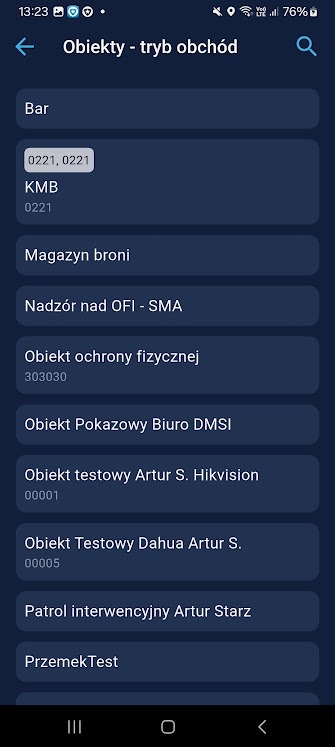
Tryb obchód #
Tryb przeznaczony dla pracowników ochrony fizycznej. Użytkownik może przeglądać dostępne trasy, wykonywać obchody, przesyłać zdjęcia oraz realizować określone zadania i procedury obowiązujące na danym obiekcie. Uruchomione procedury są rejestrowane w aplikacji Safestar jako zdarzenia, co umożliwia ich archiwizację oraz późniejsze odtworzenie i prześledzenie historii wykonanych czynności. W sytuacjach wymagających natychmiastowej reakcji dostępny jest również przycisk SOS.
Uwaga: Opis uproszczonej wersji trybu (bez logowania) znajduje się w poniższym rozdziale: [link].
Widok główny #
- 10a – Wybór trybu
- 10b – Widok listy obiektów
- 10c – Widok obiektu
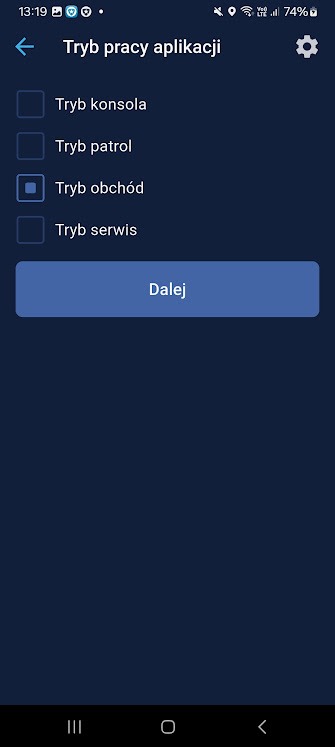
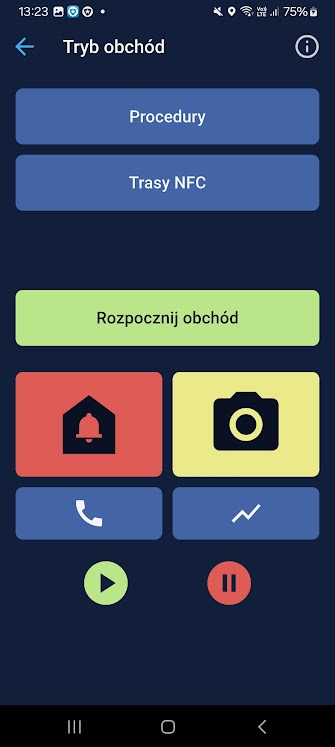
Funkcjonalności:
- Procedury
- Trasy NFC
- Przycisk SOS
- Przycisk zrób zdjęcie
- Przycisk prośba o kontakt
- Zeskanuj TAG
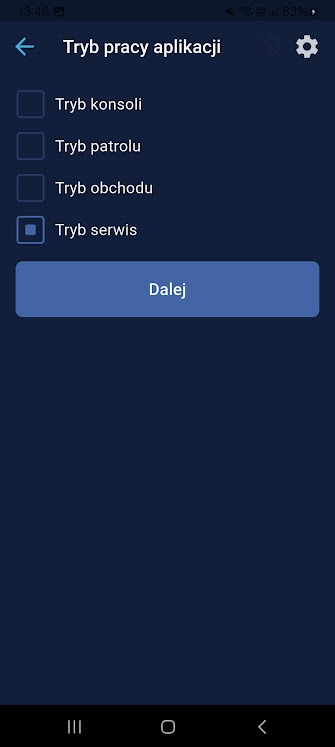
Tryb serwis #
Tryb umożliwia czasowe zawieszenie obiektu w celu przeprowadzenia przez serwis niezbędnych prac bez ryzyka wygenerowania niepożądanych alarmów.
Widok główny #
- 11a – Wybór trybu
- 11b – Widok listy obiektów
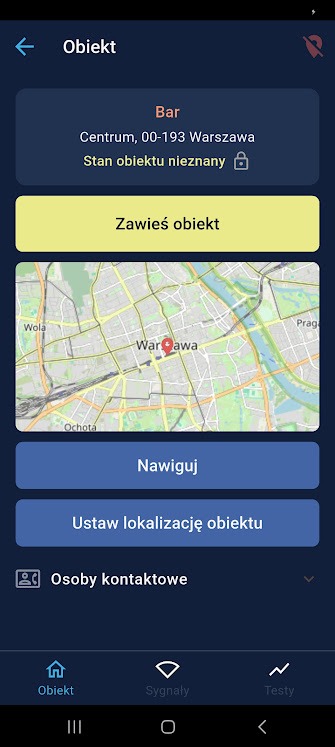
- 11c – Widok obiektu
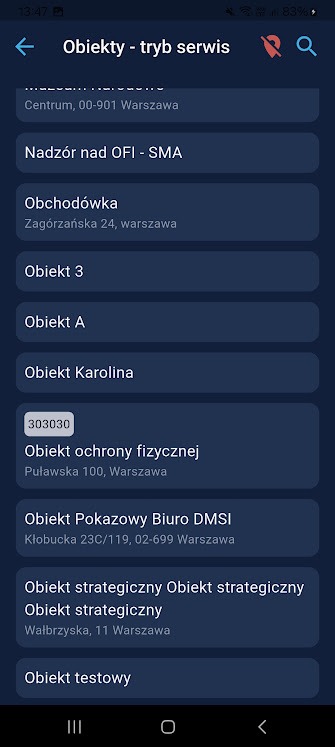
Funkcjonalności:
- Zawieś obiekt (powoduje wybrane czasowe zablokowanie generowania zdarzeń alarmowych w Safestarze)
- Nawiguj
Obiekt #
Widok umożliwia podgląd podstawowych informacji dotyczących stanu obiektu, danych osób kontaktowych wraz z możliwością bezpośredniego wykonania połączenia telefonicznego. Dostępna jest również funkcja wyświetlania lokalizacji obiektu na mapie oraz uruchomienia nawigacji do wskazanego miejsca.
Sygnały #
Widok umożliwia przegląd sygnałów generowanych przez urządzenia przypisane do danego obiektu. Użytkownik może monitorować informacje dotyczące pracy urządzeń oraz ich aktywności w czasie realizacji czynności serwisowych.
Testy #
Widok umożliwia przegląd sygnałów testowych generowanych przez urządzenia przypisane do obiektu. Funkcja pozwala na weryfikację poprawności działania urządzeń oraz monitorowanie przesyłanych sygnałów testowych w ramach realizowanych czynności serwisowych.


